執筆者 syorichard | 7月 13, 2023 | パソコン
クリエイター向けといっても実際にマザーボードは殆どがATXサイズ以上で、Micro-ATXでもMini-ITXのサイズですとゲーミングタイプが殆どですが、これはあくまでもIntel系やAMD系のお話であって、Apple系なら素晴らしいモデルがある事を忘れないで下さい。
M2Appleシリコン搭載の「Mac Mini」と「Mac Studio」はM1の時と違ってM2 Proが選べる様になりましたので、スペックが大きく向上しました。
先に「M1 Mac Mini」に搭載のM1のCPUスコアは14130前後ですが、M2では15340前後となっておりそんなに進化をしてないのですが、「Mac Mini」はM2 Pro、「Mac Studio」はM2 Max又はUltraが選べる様になりました。
M2 Proの10コアのスコアは21690前後、M2 Maxで26230前後、M1 Ultraで41430前後、M2 Ultraで47830前後となっており、M1でもM2でもUltraなら素晴らしい性能を保持している事になります。

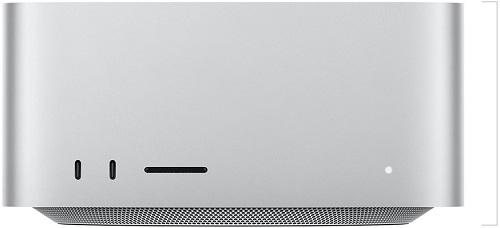
さてGPU性能はGFXBenchを使った3Dグラフィックスの結果ですが素晴らしい性能を持っています。
★:NVIDIA GeForce RTX 4080 21332Frames(DirectX12)
☆:AMD Radeon RX 7900 XT 20662Frames(DirectX)
★:NVIDIA RTX 6000 Ada Generation 20348Frames(OpenGL)
☆:Apple M2 Ultra 20241Frames(Metal)
★:AMD Radeon RX 7900 XT 20168Frames(DirectX12)
☆:NVIDIA GeForce RTX 4080 19409Frames(OpenGL)
★:AMD Readeon RX 6950 XT 19383Frames(DirectX12)
その他にも8台の4K解像度の60Hzのディスプレイ8台などトップクラスの性能を持っているので、動画編集用メイン機としては最高に便利ですし、M2 ProでもM2 MaxでもノートならWindows環境よりは、使い易いと思っています。
価格は598,800円からと高いですが、十分に価値ありの製品です。
執筆者 syorichard | 7月 12, 2023 | パソコン
夏の初い日はカメラの冷却を考えないといけないのですが、屋外だけでなく屋内での撮影でも同じ様に熱暴走する事は避けられないですしよくある事なのです。
やはり、ファンが内部に搭載されてるカメラは熱にある程度は強いのに、ファンレスタイプのミラーレスのカメラにはとても厳しい条件となってしまいます。
動画専用カメラではそれこそ2時間くらい経っても大丈夫なのに、酷い時は25分前後で落ちてしまいます。
前回、取り上げましたアルミ板の効果もありますがとにかく良く冷えます、またFujiFilm X-H2/X-H2S用に冷却ファンFAN-001(実売27,000円前後)が発売されていますし、小型ファンは40mmや60mmサイズもありますので、工夫次第では十分にカメラを冷やすことができます。
カメラだけでなく本人が熱中症で倒れる事もありますし、十分な注意が必要で定期的に水分の補給をしなければなりません。
本来22℃前後の室内でも65℃まで上がってしまう訳ですから、35℃の野外ではあっという間に熱暴走は避けられない訳です。
その点シネマカメラは色々と熱対策がされていますが、ミラーレスは従来の一眼レフカメラを小型化した分スペースの確保が厳しい訳ですし、熱対策は大目に見られてきた部分があります。
さて私達のノートPCも夏になると熱暴走でシャットダウンするのですが、やはりGPU搭載だと特に落ちるケースが多くなります。
その点「Mac Book Pro」(M1&M2)は熱暴走が少ないので、夏場はこちらを使っていますが夏場のノートPCにも注意が必要ですが、冷却ファンを使用する事で熱暴走を防ぐ事が可能です。
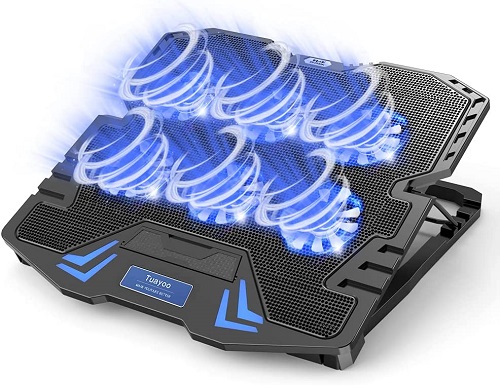
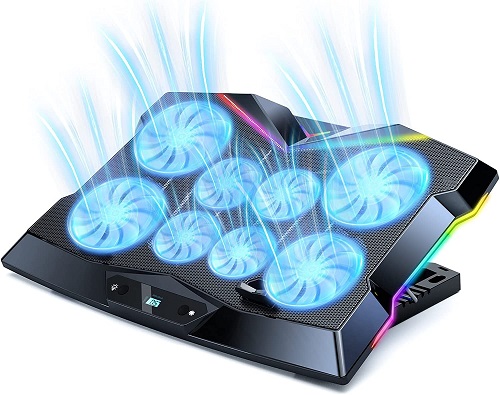
冷却ファンが6個とか8個の製品がAmazonで売られていますので、購入して使ってみて下さい。
ノートPCの熱暴走で注意が必要なのは、アップデートやBIOSの書き換え中のシャットダウンでは、2度とPCが起動しなくなる事がありますので注意が必要です。
どちらも2,000~3,980円前後で購入できますのでおススメです!
執筆者 syorichard | 7月 10, 2023 | パソコン
7月に入ってから急に暑くなりましたし、会社でも事務所でも自宅でもそうですが、太陽光の当たる部屋のパソコンはスイッチを入れたらシャットダウンをしたり、繰り返してしまう事があります。
それってパソコンの埃が原因でエアフローが悪くなっている事が多いですので、まずは掃除を試みて下さい。
デスクトップならサイドカバーを外して、吸気ファンも排気ファンも汚れを綺麗に掃除機で吸い取り、羽部分を綺麗に雑巾でふき取って下さい。
上下にあるフィルターの掃除もして、最後はCPUクーラーのファンやGPUのファンも綺麗に掃除して下さい。
これで殆どのパソコンはシャットダウンしなくなるのですが、ファンが劣化しているとファン交換が必要になりますので、注意が必要ですす、予備ファンも準備しておいた方が良いです。
ノートの場合はファンがの音が大きければ大きい程、熱処理ができてない事になりますが、ファンが小さいので交換が必要になる事が多いです。
ノート用の冷却ファンもありますが、ノート全体を冷やすシステムになっていますので、CPUクーラー用ファンが劣化していると交換という事になります。
コロナで自宅勤務になって使っていたノートが3年以上ならば、ファンの劣化は酷くなっていると思いますので交換しましょう。
火曜日くらいから修理依頼がどんどん増えてきていますが、これから8月一杯までは修理でメチャメチャ忙しいです。
もちろん簡易水冷を利用していてもファンの劣化でシャットとダウンする事は考えられますし、常に暑い時期の対応策として考えて下さい。
最近のクーリングファンは改良され以前よりは丈夫になりましたが、自宅で電源を入れっぱなしの状態でしたら、3年から5年毎にはファンの交換を考えて下さい。
LEDでピカピカ光るタイプも楽しみがあって良いですし、夏はブルー系でクールに冬はレッド系でホットにという使い方もできますし、色々と楽しめるのも良いです。
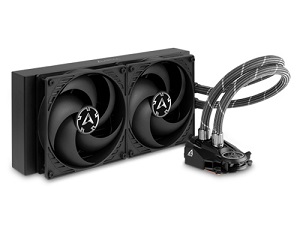
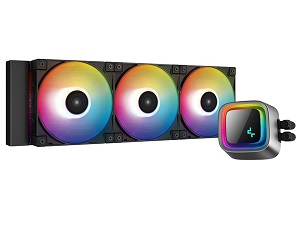
CPUのTDPが130Wを超えるようでしたら簡易水冷がベストですが、条件が揃えばファンが2個搭載された製品ならギリギリ空冷でも大丈夫ですし、LED搭載でピカピカでも楽しいです。(12,000円~45,000円前後)
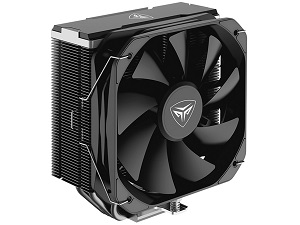
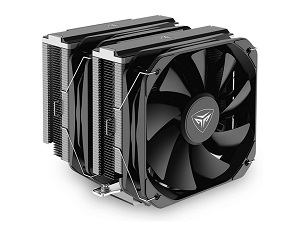
100W以下なら空冷でも大丈夫ですが、それ以上ならできたら簡易水冷がおススメです。(3,000円~20,000円前後)
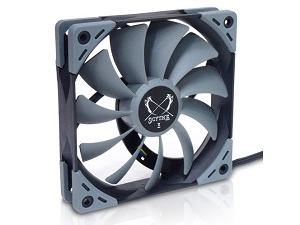
ケースファンもLEDが搭載されたものも、そうでないものもありますが、およそ1本800円~3本15,000円前後まであります。
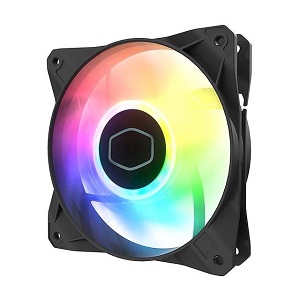
一応今回は紹介だけしておきますが、次回からはメーカーの紹介とエンジニアが使っている優れものを、紹介していきたいと思いますので、参考にして頂ければと思います。
参考までに書いておきますが、私の場合20年も前に発売された総アルミのPCケースを今でも使っていて、色々と工夫して、ケースファンは3年毎に取り換えてきましたが、まだ現役でバリバリです。
大事に使えばこんなに長い時間に渡って使えるのですが、ケースだけでも40,000~70,000円と高価な製品、錆も色の劣化も無くサイドパネルにゴムシートを張ったり、風がM.2 NVMe SSDに当たるようにしたりで、何とか空冷で使ってきました。
静かで良く冷えるのでこれからも使って行きたいです。
執筆者 syorichard | 7月 7, 2023 | パソコン
「Room365」では沢山のゲーマーやクリエイターの方からの要望に応え、小さなPCの製作をしておりますが、所属のエンジニア達もやはり小さなPCで仕事を熟していますので、マザーボード選びのコツを紹介します。
ミニタワーとかキューブ型のPCケースに入れて組み込むとなると、やはりMini-ITXサイズのマザーがとても便利です。
Micro-ATXサイズのマザーも小さいのですが、「Thunderbolt4(USB4互換)」と「WIFI6E搭載」のタイプが少ないので、今回は「Mini-ITX」の製品を紹介します。
☆ASRock Z690 Phantom Gaming-ITX/TB4(48,800円前後):Z690・M.2×2・DDR5・Thunderbolt4&USB4
☆ASUS ROG STRIX Z690-I GAMING WIFI(49,800円前後):Z690・M.2×2・DDR5・Thunderbolt4&USB4
☆MSI MEG Z690I UNIFY(62,600円前後):Z690・M.2×3・DDR5・Thunderbolt4&USB4
チップセット以外は殆どが同じの旧モデルですが、まだまだ高速で拡張性も高いです。
M.2がGen4×4です。
★ASRock Z790 PG-ITX/TB4(62,000円前後):Z790・M.2×3・DDR5・Thunderbolt4&USB4
M.2(Gen4×4)です。
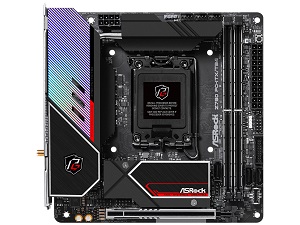
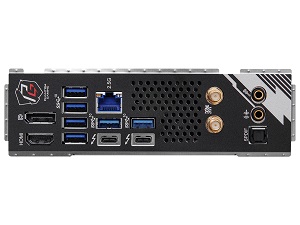
★ASUS ROG STRIX Z790-I GAMING WIFI(67,900円前後):Z790・M.2×2・DDR5・Thunderbolt4&USB4
M.2(Gen5×4)+M.2(Gen4×4)です。
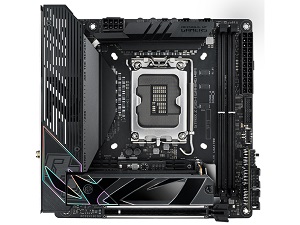
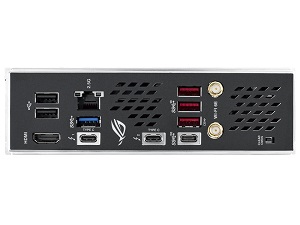
「Thunderbolt4」とUSB4は互換性がありますので、どちらもType-Cで接続ができますし、沢山の周辺機器を繋げますのでケーブル周りだけでもスッキリして助かります。
皆さんが自分で自作するにもハードルはそんなに高くないですし、TDP65WのCPUをCore i9を使ってサクサクな環境を作れますし、ミニタワーなら中が広い分TDP125Wでもエアフローの確保が可能です。
ゲーミングでも使える優れものですので、ノイズ対策を十分にしてMusic-PCにも利用できます。
執筆者 syorichard | 7月 5, 2023 | パソコン
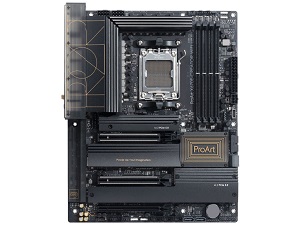
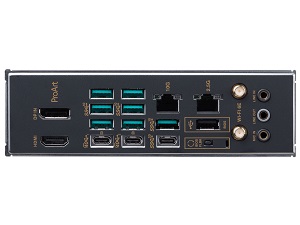
クリエイター向けマザーとしての地位を確立してきたASUS「ProArtシリーズ」、価格が高いので人気があまりないのですが、エンジニアの間では人気がありますのでAMD系のSocketAM5とIntel系LGA1700対応の製品を紹介しておきます。
(全てASUSの製品ですが、ASRock・MSI・GIGABYTE等にも同じような製品がありますので、順次紹介します。)
●AMD系B650&X670Eチップセット。
★ProArt B650-CREATOR(30,980円)
★ProArt X670E-CREATOR WIFI(60,960円)
●Intel系B660&B760&Z790チップセット
★ProArt B660-CREATOR D4(23,480円)
★ProArt B760-CREATOR(42,661円)
★ProArt Z790-CREATOR WIFI(66,498円)
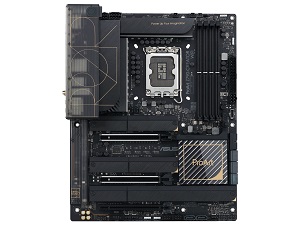
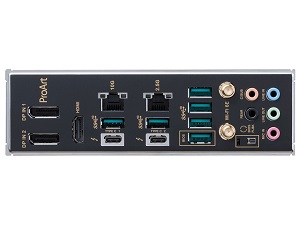
デュアルUSB4(Intel系にはThunderbolt4搭載のモデルあり)で周辺機器の接続も高速になって、当分の間は使えそうなハイスペックマザーなのです。
電源回りや各パーツもクオリティの高い製品が使われていますので、耐久性のある設計になっており、ゲーミングにも使えるマザーなのです。
できれば価格は高いけどWIFI搭載の製品が便利で使い易いですし、USB4やThunderbolt4で高速な外部環境の構築も可能ですのでおススメです。
価格がちょっと高いのが欠点ですが、その分長く使える耐久性が確保されています。
執筆者 syorichard | 7月 3, 2023 | パソコン
どんどん高速化される「M.2 NVMe SSD」ですが、「SEAGATE」社からも高速タイプが発売になりました。
もちろんPCI-Express Gen5ということで、TBW2000TBW(1TB=1000TBW)となっています。
★FireCuda 540 ZP1000GM3A004(29,980円前後):容量1TB・読込速度:9500MB/s 書込速度:8500MB/s
★FireCuda 540 ZP2000GM3A004(49,980円前後):容量2TB・読込速度:1000MB/s 書込速度:10000MB/s
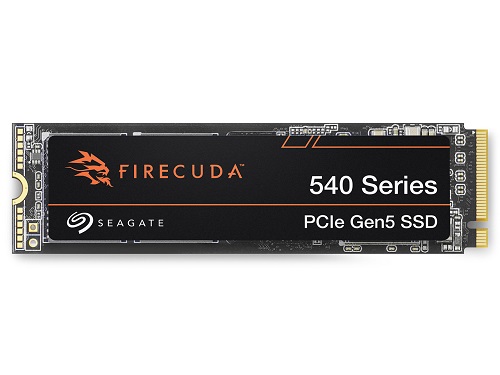
2TBで70gとなっていてこの速さでPS5に対応していますので、Thunderbolt4やUSB4で外付けも良し、NVMe (PCI Express 5.0 ×4接続)接続で最高速狙うのも有りです。
内部に動画の作業用と、OSとアプリ用に2本用意して気合入れてみたいです。お勧めです!

最近のコメント