執筆者 syorichard 6月 15, 2023 | パソコン
撮影の間に使うストレージとは皆さんも大変な苦労していると思いますが、編集が終わるまではどうしても高速にデータ移動が可能な設備が必要になります。
そんな時にタップリと要望に応えてくれるのが「M.2 NVMe SSD」ですし、発熱問題部分だけ解決できればパソコンの中に組み込もうが、外付けで使おうがこんなに便利で高速なのなものはありません。
それでも撮影時にカメラと繋いでというとちょっと無理な部分もありますが、室内の涼しい環境なら便利に使えますし、夏の暑い時期を除けば外でもそのパワーを十分に発揮してくれます。
そこで、これから注目されそうなメーカーを取り上げて行きますので、参考にして下さい。
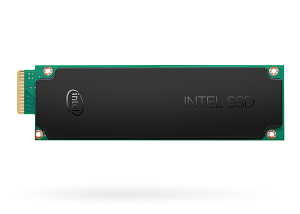
「Solidigm」(ソリダイム) は皆さんにもお馴染みのIntelのSSD部門が、韓国SK Hynixの協力を得て新会社をシリコンバレーに本社を作りました。
★P41 Plus SSDPFKNU010TZX1 1TB(7,320円):R4,125MB/s・W2,950MB/s・PCIe 4.0
★P44 Pro SSDPFKKW010X7X1 1TB(11,580円):R7,000MB/s・W6,500MB/s・PCIe 4.0
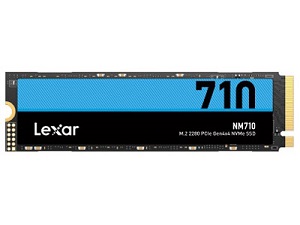
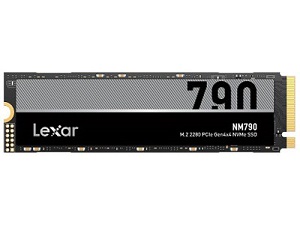
また「Lexar」(レキサー) というメーカーも本社は米加州サンノゼ市にありますが、中国の「Longsys」社のブランド企業です。
以前は日本でも製品が売られていたのですが、その時は「マイクロン」社のブランド企業でしたし、今後はどんな復活劇になるのか楽しみです。
★NM710 LNM710X001T-RNNNG 1TB(6,980円):R5,000MB/s・W4,500MB/s・PCIe 4.0
★NM790 LNM790X001T-RNNNG 1TB(7,980円):R7,400MB/s・W6,500MB/s・PCIe 4.0
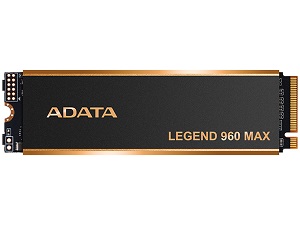
「ADATA」(エイデータ) は2001年成立の台湾の会社なのですが、DRAMモジュールでは「キングストーン」に肩を並べるくらいで、SSDにおいても世界第2位と健闘している企業で、製品は良質で私も結構使っています。
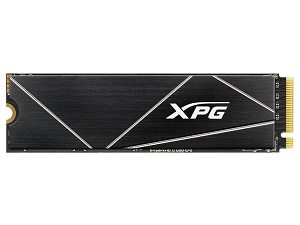
特にゲーミングブランド「XPG」シリーズは大好きで、よく使っています。
★LEGEND 800 ALEG-800-1000GCS 1TB(6,269円):R3,500MB/s・W2,200MB/s・PCIe 4.0
★LEGEND 850 LITE ALEG-850L-1000GCS 1TB(8,280円):R5,000MB/s・W3,200MB/s・PCIe 4.0
★LEGEND 960 MAX ALEG-960M-1TCS 1TB(10,680円):R7,400MB/s・W6,000MB/s・PCIe 4.0
★XPG GAMMIX S70 BLADE AGAMMIXS70B-1T-CS 1TB(10,780円):R7,400MB/s・W5,500MB/s・PCIe 4.0
この他にも「CFD」・「Kingston」・「Team」・「Plextor」・「Kioxia」・「Corsair」・「Transcend」・「PNY」等も頑張っていますが、これだけ価格が下がってしまうと新旧入り乱れての戦いは、かなり厳しい気がしますので注意が必要です。
逆に私達にとっては今が「M.2 NVMe SSD」最高の購入チャンスという事になります。
今後は「M.2 NVMe SSD」の定番と言われる3社を取り上げます!
執筆者 syorichard 6月 13, 2023 | パソコン
パソコンケースも色々とありますが、電源がSFX/SFX-Lの制限はあるものの「Fractal Design」から可愛いケースが発売されて、エンジニア仲間でも話題に上っています。
「Terraシリーズ」でカラーもシルバー・ジェード・グラファイトの3色が、入荷という事ですが、なかなかのスカンジナビアンデザインの小型ケースになっております。
VIDEO
本体サイズは153(幅)×218(高さ)×343(奥行)mmで重量は3.1kgです。
8mm厚のアルマイト仕上げの美しい外観と、フロントパネル下部にウォルナット無垢材を使用してデスクにもピッタリですし、デザインがとても素敵です。
販売価格が37,400円前後からと高いと思うかもしれませんが、非常に頑丈に設計されていますし、扱いやすい工夫が隅々まで施されているのが嬉しいです。
シャーシー自体がバラバラになりますし、サイドパネルも簡単に外せるようになっていて素晴らしいです。
6月4日からの販売で一時31,000円台まで価格が落ちたのですが、人気でまた元の価格に戻ってしまいました。
小さなパソコンをと考えている方には、おススメです。
執筆者 syorichard 6月 10, 2023 | パソコン
最近人気の「M.2 NVMe SSD」メーカーですが、先日紹介しました「MSI」も素晴らしい製品で安くて使い易いのですが、もっと安いというのがこの「SUNEAST」(旭東エレクトロニクス)さんで、こちらの製品はコストパフォーマンスは最高クラスと言えます。
もちろんおススメは、高速なものが良いのですが、やはり価格的にもお得な製品が良いのでいくつか紹介します。
(価格は全て価格.Com調べですが、製品は1TBに統一しました。)
★SUNEAST SEMN3001T2LG1S 1TB(価格6,930円)R3,200MB/s・W2,800MB/s・PCIe 3.0
★SUNEAST SE900NVG3-01TB 1TB(価格7,780円)R2,500MB/s・W1,800MB/s・PCIe 3.0
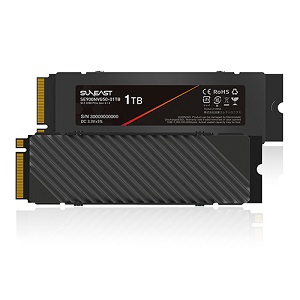
★SUNEAST SE900NVG50-01TB 1TB(価格8,980円)R5,000MB/s・W4,600MB/s・PCIe 4.0
★SUNEAST SEMN4001T2LG1S 1TB(価格9,930円)R7,000MB/s・W5,000MB/s・PCIe 4.0
★SUNEAST SE900NVG75-01TB 1TB(価格12,720円)R7,500MB/s・W5,500MB/s・PCIe 4.0
日本に会社がありますしサポートもしっかりしており、故障しても修理等はしっかりと対応してくれますし、カメラ等を使っている皆さんなら、SDカードやCFexpress TypeBカードでもお馴染みだと思います。
何と言っても高速なのに安いししかもかなりハードに使っていますが、トラブルが少ないです。
最近は「Nextorage」日本・「Gigastone」台湾・「SUNEAST」中国系?・「ProGrede」米国等の新しいメーカーが参入してますが、一応人柱になって色々と使ってみています。
そんな中でも一番安い価格の「SUNEAST」は、PC用SSDでもカメラ用SDカードでももう1年以上使っていますが、しっかりと仕事してくれています。
まだ1年ちょっとですから問題はこれから起こるかもしれないですが、価格的魅力はありますので取り上げて見ました。
SDカードやCFexpress TypeA/Bカードの特集も組んでみたいと思っております。
執筆者 syorichard 6月 6, 2023 | パソコン
JUGEMテーマ:カメラ
最近は特に「M.2 NVMe SSD」熱暴走の問い合わせが多いのですが、ちょっと厄介な問題なので取り上げておきます。
最近は動画編集の書き出し作業で、急激に熱暴走するケースが増えてしまったようですが、原因は取り扱いの動画のクオリティーがフルHDから4Kになった事で、書き出しサイズが大きくなった事が原因なのです。
もちろん重いゲームをプレイしている時にも、温度が上がると処理能力が落ちてカクカクになる事がありますが、5,000Mbpsから2桁台の50Mbpsまで落ちてしまったり、酷いケースでは1桁台まで落ちたりすることもあるようです。
皆さんにはいつも注意するようにアドバイスをしているのですが、フルHDで編集を行ってきたパソコンでは特に問題が大きくなってしまいます。
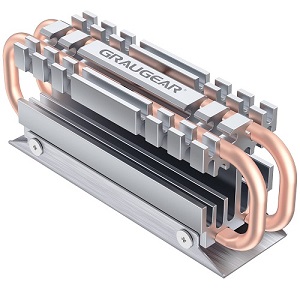
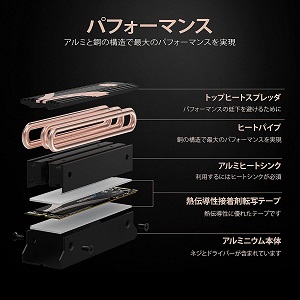
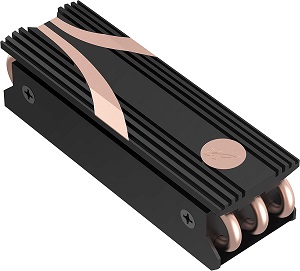
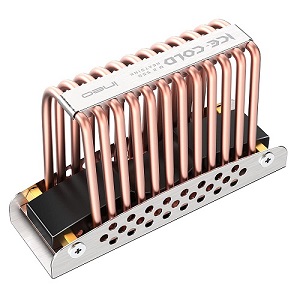
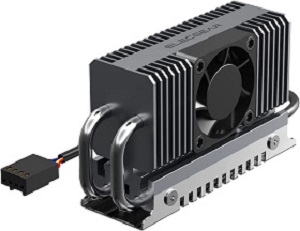
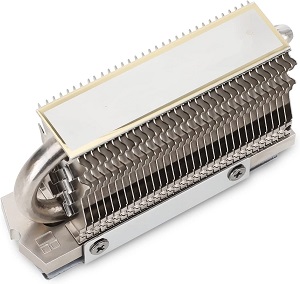
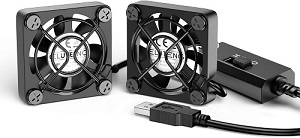
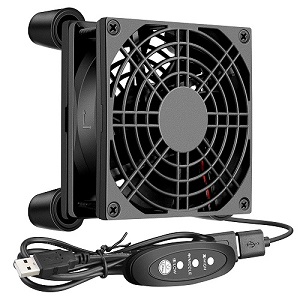
私達の場合は納品パソコンには、下記のようなヒートシンクを搭載し、更にファンを搭載してヒートパイプを冷やしてできるだけ50℃以下で常用できるように工夫をしています。
どの製品も2,000円前後から3,000円で購入が可能ですし、ファンも色々なサイズが売られておりますので、サイズがあった製品を選んで使うとパソコン内に搭載しても、「Thunderbolt4」経由で外付けにしても快適に動いてくれます。
ファンも8cmだったり4cmなりでヒートシンクのサイズに合うものを用意するといいですし、これで十分に使えるようになり快適に動いてくれます。
「M.2 NVMe SSD」本体も発熱量の少ないタイプも徐々に増えてきてますので、購入時にショップスタッフに確認してみて下さい。
こんなにも面倒な「M.2 NVMe SSD」クーリングですが、高速で使えればこんなに便利なパーツは他にないですし、ストレスが少なく助かります。
写真の編集では余り気にする事はないのですが、動画の編集やCGの取り扱いではクーリングは大きな問題となりますし、十分に対策をとって準備を進めて下さい。
執筆者 syorichard 6月 1, 2023 | パソコン
外出先で動画編集と言うと15.6インチや17インチは携帯性が悪くやはり、13インチ~14インチクラスのゲーミングノートPCか、Mac Book Proが欲しいところです。
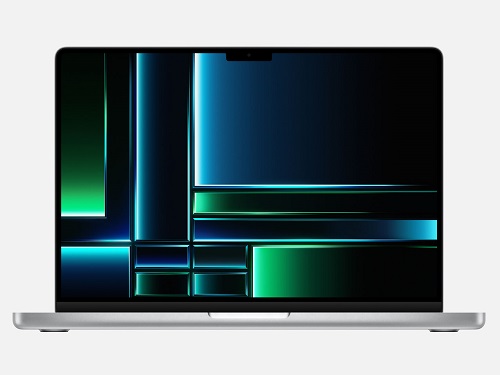
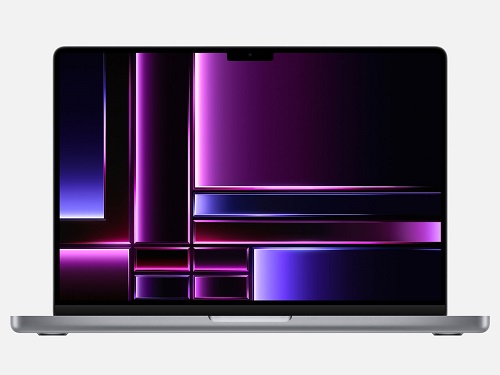
最新の「Mac Book Pro Liquid Retina XDR」(243,000円前後)はApple M2 Proチップ10コアと16コアGPUを採用して、14.2インチですがM1よ最大20%も性能の向上が見られますし、Wi-Fi 6Eをサポートし、最大60Hzの8Kディスプレイと最大240Hzの4Kディスプレイに対応するHDMIを備えているので、これまで以上に使い勝手が良くなりました。
重量も1.6Kgと軽く4K動画でもサクサク感が違いますので、購入するならこちらが良いですね。
そこでWindows搭載のノートではやはり「Intel Core i9 13900H」スコア31,516、「Intel Core i7 13700H」スコア29,931クラスが良いですので、「ASUS ROG Flow Z13 GZ301VF」13.4インチ1.55Kg(253,000円前後)や「MSI Stealth-14Studio-A13VE-1303JP」14インチ1.7Kg(269,800円前後)です。
Windowsの方がOSが重いので、その分しっかりとパワーのあるCPUが必要ですし、将来的にはGPU-BOXを増設して使うつもりならThunderbolt4搭載にしておけばいいです。
また、「Mac mini M2 Pro」1.28Kgも重量ですので、ちょっとカメラケース等にサッと入れられますので、これも使えます。
4K動画を扱っても「M1 Max」にも負けないパワフルさと、SSDの読み書きの速度もM2モデルより速いし、モニター3台に出力できるのが素晴らしいです。
今回はこのAppleの新しい「M2 Pro」と「M2 Max」について書いてみました。
「M2」に関しては4K動画編集はできるが、容量の大きい動画ファイルだとプレビューの反映でモタツキが感じられますが、フルHDなら大丈夫ですから、今回は「M2 Pro」と「M2 Max」を特集します。
GPUベンチマークをチェックしてみると、19コアGPUのM2 Proチップを搭載した「MacBook Pro」 (2023版)でも、Intel世代のデスクトップMacクラスのスコアですし、38コアGPUのApple M2 Maxを搭載した「MacBook Pro」(2023版)でも、48コアGPUのM1 Ultraチップ搭載の「Mac Studio」(2022版)と同等のスコアが出ています。
持ち運びを考えれば14.2インチで2コアCPUと19コアGPUを採用、メモリー16GB、ストレージ1TB SSDの「MacBook Pro 14.2」がおススメですし、「Mac Mini」の場合も12コアCPU、19コアGPU、16コアNeural Engine搭載Apple M2 Proチップが良いです。
保存用の外付けM.2 NVMe SSDと、そのケースを利用して編集を行えばとてもストレスから解放されますので最高です。
私の場合は動画編集ではWindowsのデスクトップがメインですし、外出時に動画編集する事は少ないのですが、出張も少しありますので、その時は「M2 Pro」か「M2 MAX」の14.2インチノートが必要だと思ってチェックをしてみました。
フルHD動画については、「M1チップ」の13.3インチの「Mac Book Pro」を使用中ですが、4K動画の編集はモタツキがありますので、Windowsデスクトップを使用しています。パート2に続く!
執筆者 syorichard 5月 23, 2023 | パソコン
皆さんはデスクトップで動画編集していると思いますが、ノートPCでは基準はApple製品でPassMarkスコア「M2 Pro(12コア)」26,435と「M2 MAX」26,177がベースですから、ちょっとOS自体が重いWindowsではできればスコアが1.2倍の35,000は最低欲しいところです。
ギリギリなのが12世代の「Core i7 12800HX」35,079と「Core i9 12900HX」35,595と「Core i9 12950HX」36,058ですが、13世代の「Core i9 13950HX」44,643以上と「Ryzen 9 7845HX」46,791以上ならベストチョイスです。
動画編集で一番大変なのは編集後の書き出しですから、その時はどうしてもCPUのパワーが問題になります。
GPUパワーは編集時のプレビューや編集後の確認時に利用するので、そんなに高速でパワーのあるものは必要はないのですが、メモリは多い方が動画は滑らかに動きます。
ノートPCはデスクトップPCに比較するとパワーがどうしても足りないので、それを補う必要があります。
その部分は2種類の方法でカバーできるのですが、ノートPCはアクセスが速くできる工夫がされていますので、その分だけ高速に動作するように工夫がされていますので、GPU搭載のタイプと外付けのGPU-BOXを使って上手に作業すれば、その問題を解決できます。
GPU-BOXの使用時は「Thunderbolt4」が搭載されているノートPCを購入すれば便利に使えます。
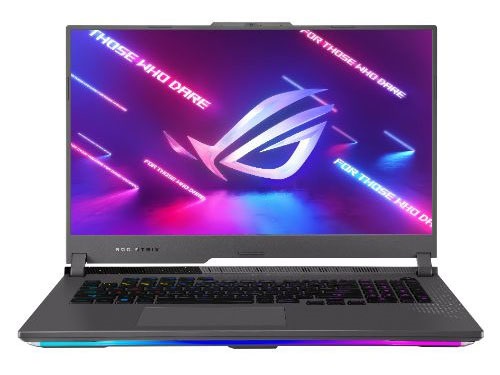
GPUが搭載されたモデルで「PassMark」58501スコアを超えるのが「ASUS G713PV-R99R4060」279,800円前後(写真下)、こちらは「Ryzen 9 7845HX」+「RTX 4060」ですから、「Thunderbolt4」が無くても高速編集ができますし外部モニターの利用も可能です。
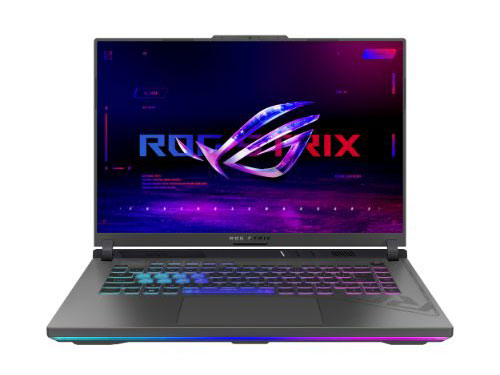
続いて「ASUS G614JV-I9R4060」(第13世代 インテル Core i9 13980HX+RTX 4060)259,800円前後(写真上)はスコア49087ですが、Thunderbolt4が搭載ですので外付けGPU-BOXを追加する事も出来ますし、外部モニターを利用する場合も便利です。
更にGPU搭載でなく、14インチの小さなサイズのノートPC「UX3404VA-M3194W」でも、 Core i9 13900H搭載ならスコア31516ですので、何とか外出先でも編集が可能ですから外付けのGPU-BOXを用意すれば、Thunderbolt4搭載ですから使い勝手は良くなると思います。
長く使うつもりで購入するならIntelのCPU搭載のが便利かもしれませんし、今回ASUSの製品を基準に考えましたが、同社の製品は種類が豊富なので比較がしやすいのです。
もちろん金額的には安いタイプを選んでいますが、もっと上位機種もありますし、その他のメーカーの製品も比較してみて下さい。


最近のコメント