執筆者 syorichard 6月 19, 2023 | パソコン
「フォトグラファー」・「ビデオグラファー」・「シネマトグラファー」・「写真家」も含め、画像を扱う職業の人達の区別が大変難しくなったのですが、私もカメラで写真や動画を撮ったりしますので面倒なので「フォトグラファー」にしています。
でも、インタビュー動画を撮ることもあれば、ミュージックビデオを撮る事も有るので、色々と知らない事も多く毎日が勉強みたいなものです。
でも、15歳の頃からパソコンの組み立てや、修理を手伝ってきたので、パソコンの事は色々と知ってることが多く、今でもパーツの選定や換装や修理も行っています。
最近良く尋ねられるのが、動画編集用のパソコンについて聞かれますので、少しづつ書いておこうと思ったのです。
一番多い質問は「apple」にするか「Windows」にするかです。
これまでの動画はフルHDが全盛でしたので、「apple」でも「Windows」でも「スマホ」でも編集ができましたので、そんなにハイスペックな設備は必要ありませんでした。
ところが4K60P(UHD)ともなると単純に計算しても質量が4倍になりますので、普通の設備では編集中は大丈夫ですが、書き出す時にパソコンが落ちたりソフトが落ちたりします。
メモリ不足になって落ちてしまうケースや、発熱で落ちてしまうケースが多いのです。
書出し時はCPUがフル稼働するために、発熱量も尋常ではないのですが、「apple」なら「M2 Pro+32GB以上のメモリ」や「M2 MAX+32GB以上のメモリ」、「Windows」なら「13世代Core i9+32GB以上のメモリ」や「Ryzen 9 7000シリーズ+32GB以上のメモリ」で対応が可能です。
先日「省エネモードの事務用パソコンならこれ!」という記事を書きましたが、「Intel」の事務用パソコンの何処をどうアップグレードすれば対応できるのか説明してみました。(Room365のエンジニア達の意見が取り入れられています)
事務用ではサクサクの環境ですが、動画編集では足りないものがあるので、各パーツの下にアップグレードが必要なパーツを記入しました。(☆印がアップグレードしたパーツです)
★CPU:INTEL CPU CoreI9-13900(82,370円)スコア49,200・65W
☆CPU:INTEL CPU CoreI9-13900K(78,293円)スコア60,000・125W(クロックが高い)
ここは省エネタイプの方が価格が高いですが、処理能力では20%の違いがあります。
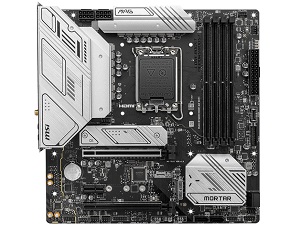
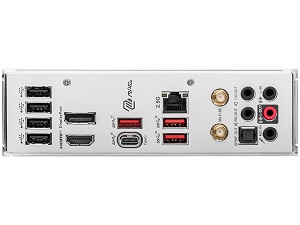
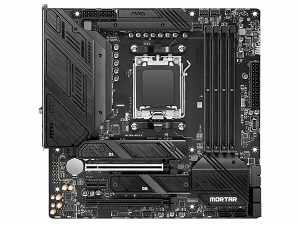
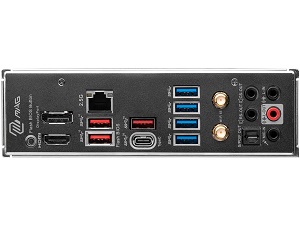
★M/B:MSI MAG B760 MORTAR WIFI(25,980円)
☆M/B:ASUS ROG STRIX Z790-I GAMING WIFI(67,855円)Mini-ITX
☆M/B:ASRock Z790 PG-ITX/TB4(61,980円)Mini-ITX
☆M/B:ASUS ROG MAXIMUS Z790 HERO(109,199円)ATX
ハイエンドになると「Extended」サイズが多いので、Mini-ITXで「小さな巨人」を狙ってみたいですが、決め手は「Thunderbolt4」と、M.2ソケットの数が多いのが有利ですし、作業用のドライブとOSのドライブが分けられるのが最高です。
★メモリ:ADATA AX5U5200C3816G-DCLARBK(12,980円)
☆メモリ:Corsair CMK64GX5M2B5600C40(30,739円)
32GB➡64GBに増設してあります。
★SSD:WD_Black SN770 NVMe WDS100T3X0E(8,676円)
☆SSD:Lexar NM790 LNM790X002T-RNNNG×2(11,980円)
容量が1本2TB×2なのでタップリです。
★電源:MARBLEBRON EMB650AWT(6,980円)
☆電源:FPS Hydro PTM PRO 850W HPT2-850M(15,980円)
GPUをプラスするので、最低でも850Wは必要。
☆GPU:MSI GeForce RTX 4070 VENTUS 2X 12G OC(89,902円)
★ケース:MasterBox Q500L MCB-Q500L-KANN-S01(8,540円)
★モニター:BenQ EW2880U(53,800円)
☆モニター:IPSかOLEDパネルの32インチクラス84,800円~200,000円(セレクトがとても難しい)
色彩を重視しなければなりませんのでモニターはとても重要です。
★その他:キーボードマウス・OS・Office(50,000円)
合計 249,326円アップデート版は最低でも435,700円前後となります。
動画の編集も4Kという事になるとパソコンもそれ相応のシステムが必要になりますが、「Mac Book Pro M2 MAX」でもメモリ32GB、ストレージ2TBでも532,800円、「Mac Book Pro M2 Pro」での同構成でも470,800円となりますので、やはりWindowsPCの方がちょっとだけ安いです。
ただWindowsの場合OS自体が重いので、8K等の重い動画ではちょっともたつくかもしれませんが、4Kではサクサクと処理ができます。
執筆者 syorichard 6月 18, 2023 | パソコン
今日は撮影会で完全にダウン状態で、帰ってから爆睡してしまいアップがこんな時間になりました。
さて今回は「M.2 NVMe SSD」のメーカーで、定番のメーカーというと「Crucial」・「WESTERN DIGITAL」・「SAMSUNG」が三大メーカー、他にも日本では「ADATA」・「CFD」・「Corsair」・「Kioxia」等が人気があります。
私達PC工房「Room365」では、一番人気があるのがやはり「crucial」 なので、今回このメーカーを取り上げます。
アメリカ「Micron Technology」社の製品ブランドの一つで、「Micron」は企業向け、「crucial」はコンシューマー向けと覚えておけばよいですが、主な「M.2 NVMe SSD」(比較は1TB製品です)製品をまとめました。
★P3 CT1000P3SSD8JP 1TB(価格7,207円)R3,500MB/s・W3,000MB/s・PCIe 3.0
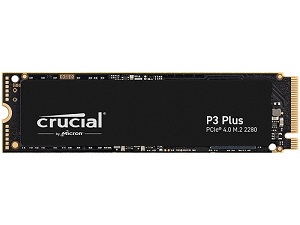
★P3 Plus CT1000P3PSSD8JP 1TB(価格7,597円)R5,000MB/s・W3,600MB/s・PCIe 4.0
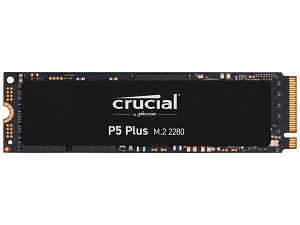
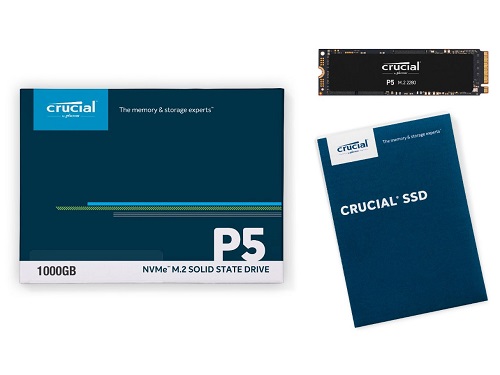
★P5 Plus CT1000P5PSSD8JP 1TB(価格10,330円)R6,600MB/s・W5,000MB/s・PCIe 4.0
P2シリーズ、P3シリーズ、P5シリーズがありますが、やはりP5シリーズはゲーマー達が良く利用しています。
非常にシンプルにできていますし、ヒートシンクやヒートパイプも合わせやすいので、エンジニア仲間でも「crucial」を使っているケースが多いです。
国内「広島」にも工場があるので、日本とも非常に深い繋がりを持っていて「エルピーダメモリ」を買収したのも同社でした。
執筆者 syorichard 6月 16, 2023 | パソコン
今回は省エネモードのデスクトップパソコンに注目してみましたが、CPUはやはりIntelでもAMDでもTDP65Wの製品がありますので、最高にシンプルかつ省エネで使える事務用デスクトップPCを組み込んでみました。
事務用のパソコンは殆どがノートPCを使用している会社もありますが、書類を作成したりの部署ではやはりデスクトップパソコンを使っています。
サクサクと動くパソコンでゲームにも使うなら好みのGPUを載せられる、最適な環境で納品してますし、常に品質管理ができるようにチェックしていますので考えてみて下さい。
もちろん自分で組み込むこともできますし、自作にチャレンジする方も参考にして頂ければと思います。
★CPU:INTEL CPU CoreI9-13900(82,370円)スコア49,200・65W
★M/B:MSI MAG B760 MORTAR WIFI(25,980円)
★メモリ:ADATA AX5U5200C3816G-DCLARBK(12,980円)
★SSD:WD_Black SN770 NVMe WDS100T3X0E(8,676円)
★電源:MARBLEBRON EMB650AWT(6,980円)
★ケース:MasterBox Q500L MCB-Q500L-KANN-S01(8,540円)
★モニター:BenQ EW2880U(53,800円)
★その他:キーボードマウス・OS・Office(50,000円)
合計 249,326円
★CPU: AMD Ryzen 9 7900(65,920円)スコア47,890・65W
★M/B:MAG B650M MORTAR WIFI(25,973円)
★メモリ:ADATA AX5U5200C3816G-DCLARBK(12,980円)
★SSD:WD_Black SN770 NVMe WDS100T3X0E(8,676円)
★電源:MARBLEBRON EMB650AWT(6,980円)
★ケース:MasterBox Q500L MCB-Q500L-KANN-S01(8,540円)
★モニター:BenQ EW2880U(53,800円)
★その他:キーボードマウス・OS・Office(50,000円)
合計 232,869円
GPUをプラスすればゲーミング用にも動画編集にも使えるスペックですし、サクサク動くように調整してあります。
執筆者 syorichard 6月 15, 2023 | パソコン
撮影の間に使うストレージとは皆さんも大変な苦労していると思いますが、編集が終わるまではどうしても高速にデータ移動が可能な設備が必要になります。
そんな時にタップリと要望に応えてくれるのが「M.2 NVMe SSD」ですし、発熱問題部分だけ解決できればパソコンの中に組み込もうが、外付けで使おうがこんなに便利で高速なのなものはありません。
それでも撮影時にカメラと繋いでというとちょっと無理な部分もありますが、室内の涼しい環境なら便利に使えますし、夏の暑い時期を除けば外でもそのパワーを十分に発揮してくれます。
そこで、これから注目されそうなメーカーを取り上げて行きますので、参考にして下さい。
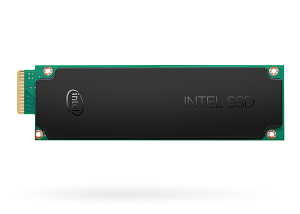
「Solidigm」(ソリダイム) は皆さんにもお馴染みのIntelのSSD部門が、韓国SK Hynixの協力を得て新会社をシリコンバレーに本社を作りました。
★P41 Plus SSDPFKNU010TZX1 1TB(7,320円):R4,125MB/s・W2,950MB/s・PCIe 4.0
★P44 Pro SSDPFKKW010X7X1 1TB(11,580円):R7,000MB/s・W6,500MB/s・PCIe 4.0
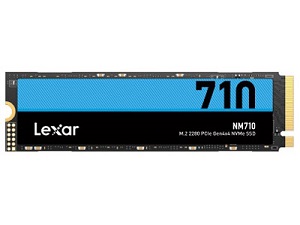
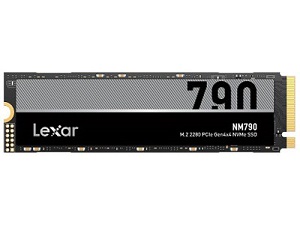
また「Lexar」(レキサー) というメーカーも本社は米加州サンノゼ市にありますが、中国の「Longsys」社のブランド企業です。
以前は日本でも製品が売られていたのですが、その時は「マイクロン」社のブランド企業でしたし、今後はどんな復活劇になるのか楽しみです。
★NM710 LNM710X001T-RNNNG 1TB(6,980円):R5,000MB/s・W4,500MB/s・PCIe 4.0
★NM790 LNM790X001T-RNNNG 1TB(7,980円):R7,400MB/s・W6,500MB/s・PCIe 4.0
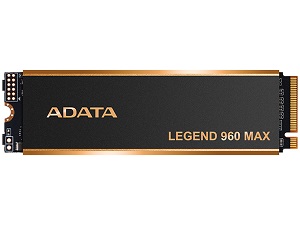
「ADATA」(エイデータ) は2001年成立の台湾の会社なのですが、DRAMモジュールでは「キングストーン」に肩を並べるくらいで、SSDにおいても世界第2位と健闘している企業で、製品は良質で私も結構使っています。
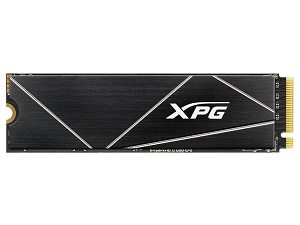
特にゲーミングブランド「XPG」シリーズは大好きで、よく使っています。
★LEGEND 800 ALEG-800-1000GCS 1TB(6,269円):R3,500MB/s・W2,200MB/s・PCIe 4.0
★LEGEND 850 LITE ALEG-850L-1000GCS 1TB(8,280円):R5,000MB/s・W3,200MB/s・PCIe 4.0
★LEGEND 960 MAX ALEG-960M-1TCS 1TB(10,680円):R7,400MB/s・W6,000MB/s・PCIe 4.0
★XPG GAMMIX S70 BLADE AGAMMIXS70B-1T-CS 1TB(10,780円):R7,400MB/s・W5,500MB/s・PCIe 4.0
この他にも「CFD」・「Kingston」・「Team」・「Plextor」・「Kioxia」・「Corsair」・「Transcend」・「PNY」等も頑張っていますが、これだけ価格が下がってしまうと新旧入り乱れての戦いは、かなり厳しい気がしますので注意が必要です。
逆に私達にとっては今が「M.2 NVMe SSD」最高の購入チャンスという事になります。
今後は「M.2 NVMe SSD」の定番と言われる3社を取り上げます!
執筆者 syorichard 6月 14, 2023 | フォト&ビデオグラファー
SDカードで失敗する事は沢山ありますが、カメラのメーカーによる相性問題とかもあるので、最新の注意が必要です。
自分でも何度かトラブルに見舞われたケースもあって、Canonで動いていたSDカードがFujiFilmでは認識されなかったりの経験があるので、自分では許す限り多くのメーカーを使うようにしています。
日本系「Nextorage」・「Toshiba」・「KIOXIA」・「TOUGH」、米国系「SanDisk」・「Kingston」・「ProGrade Digital」・「Sabrent」・「SUPERTALENT」、韓国系「SAMSUNG」、台湾系「Gigastone」・「Transcend」・「Silicon Power」・「Team Group」、中国系「SUNEAST」・「Lexar」等ですが、やはり保証期間の長い製品が安心感もあります。
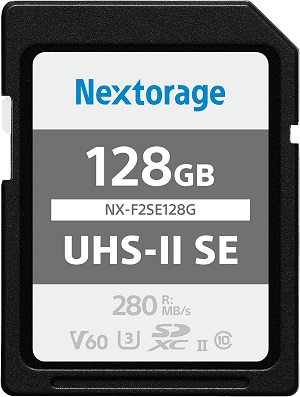
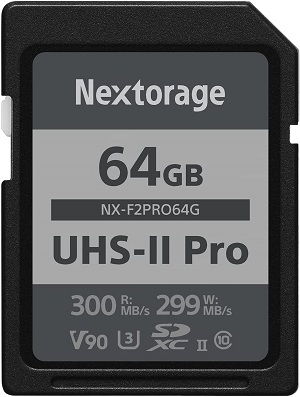
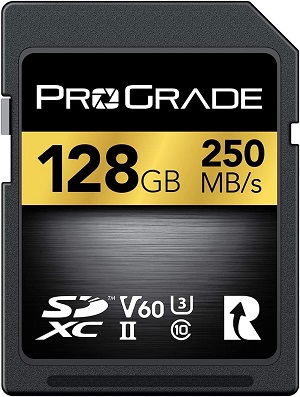
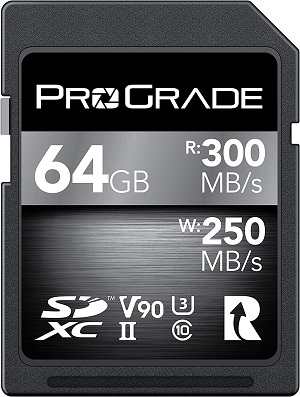
私が使う場合はSDXC/UHS-Ⅱ/V60orV90で64GBか128GBを使っていますが、256GBや512GBですと、カメラメーカー3社の製品を使っていますので、できるだけ大きなサイズは使わない様に心掛けています。
おススメの製品は下記の通りです。
◎「Nextorage」:保障5年間・V60のSE128GB(5,990円前後)とV90noPro64GB(8,490円)
◎「ProGrrade Digital」:V60の128GB(7,900円)とV90の64GB(11,900円)
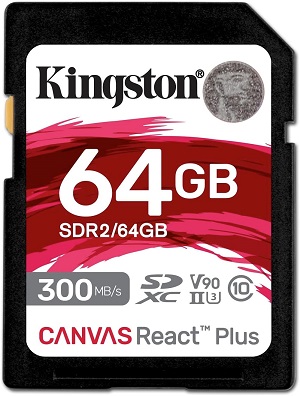
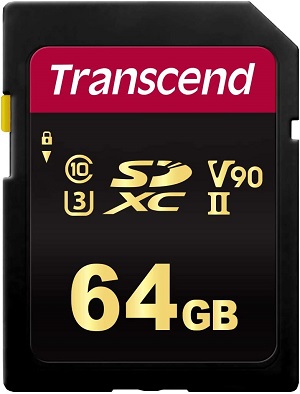
●「Kingston」・「Transcend」:V90の64GB(Kingston6,980円/Transcend6,100円)
「Kingston」は製品寿命期間保障や「Transcend」は5年保証と写真・ドキュメント・音楽・動画ファイルを復旧できるソフト「RecoveRX」も用意されているし、「Nextorage」は国内メーカーで5年保証、「ProGrrade Digital」は3年保証だがこれまでトラブルが一度も有りませんでした。
「CFexpress」カードも普及してきましたが、もう少し価格が下がってきたらと思っています。
なお、SDカードは他にも「SanDisk」や「SUNEAST」や「Team Group」も使用していますが、まだ期間が短いのでトラブル等がありましたらお知らせいたします。
執筆者 syorichard 6月 13, 2023 | パソコン
パソコンケースも色々とありますが、電源がSFX/SFX-Lの制限はあるものの「Fractal Design」から可愛いケースが発売されて、エンジニア仲間でも話題に上っています。
「Terraシリーズ」でカラーもシルバー・ジェード・グラファイトの3色が、入荷という事ですが、なかなかのスカンジナビアンデザインの小型ケースになっております。
VIDEO
本体サイズは153(幅)×218(高さ)×343(奥行)mmで重量は3.1kgです。
8mm厚のアルマイト仕上げの美しい外観と、フロントパネル下部にウォルナット無垢材を使用してデスクにもピッタリですし、デザインがとても素敵です。
販売価格が37,400円前後からと高いと思うかもしれませんが、非常に頑丈に設計されていますし、扱いやすい工夫が隅々まで施されているのが嬉しいです。
シャーシー自体がバラバラになりますし、サイドパネルも簡単に外せるようになっていて素晴らしいです。
6月4日からの販売で一時31,000円台まで価格が落ちたのですが、人気でまた元の価格に戻ってしまいました。
小さなパソコンをと考えている方には、おススメです。
執筆者 syorichard 6月 10, 2023 | パソコン
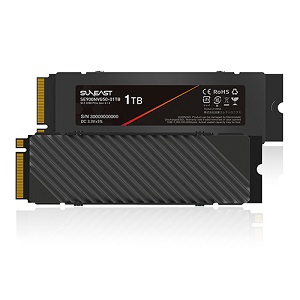
最近人気の「M.2 NVMe SSD」メーカーですが、先日紹介しました「MSI」も素晴らしい製品で安くて使い易いのですが、もっと安いというのがこの「SUNEAST」(旭東エレクトロニクス)さんで、こちらの製品はコストパフォーマンスは最高クラスと言えます。
もちろんおススメは、高速なものが良いのですが、やはり価格的にもお得な製品が良いのでいくつか紹介します。
(価格は全て価格.Com調べですが、製品は1TBに統一しました。)
★SUNEAST SEMN3001T2LG1S 1TB(価格6,930円)R3,200MB/s・W2,800MB/s・PCIe 3.0
★SUNEAST SE900NVG3-01TB 1TB(価格7,780円)R2,500MB/s・W1,800MB/s・PCIe 3.0
★SUNEAST SE900NVG50-01TB 1TB(価格8,980円)R5,000MB/s・W4,600MB/s・PCIe 4.0
★SUNEAST SEMN4001T2LG1S 1TB(価格9,930円)R7,000MB/s・W5,000MB/s・PCIe 4.0
★SUNEAST SE900NVG75-01TB 1TB(価格12,720円)R7,500MB/s・W5,500MB/s・PCIe 4.0
日本に会社がありますしサポートもしっかりしており、故障しても修理等はしっかりと対応してくれますし、カメラ等を使っている皆さんなら、SDカードやCFexpress TypeBカードでもお馴染みだと思います。
何と言っても高速なのに安いししかもかなりハードに使っていますが、トラブルが少ないです。
最近は「Nextorage」日本・「Gigastone」台湾・「SUNEAST」中国系?・「ProGrede」米国等の新しいメーカーが参入してますが、一応人柱になって色々と使ってみています。
そんな中でも一番安い価格の「SUNEAST」は、PC用SSDでもカメラ用SDカードでももう1年以上使っていますが、しっかりと仕事してくれています。
まだ1年ちょっとですから問題はこれから起こるかもしれないですが、価格的魅力はありますので取り上げて見ました。
SDカードやCFexpress TypeA/Bカードの特集も組んでみたいと思っております。
執筆者 syorichard 6月 9, 2023 | フォト&ビデオグラファー
Thunderbolt3ではPCIe 3.0(×4)接続では2,750MB/sという速度制限が存在しましたが、ただPCIe 4.0(×4)の読込速度は平均4,200MB/sですから、最大転送速度は40Gbpsと言われていますので、理論上の最大転送速度は5,000MB/sになりPCIe 4.0(×4)接続であれば2,750MB/sを超えられる訳です。
Thunderbolt4対応機器でPCIe 4.0(×4)対応のSSDを接続すれば、実行速度が8,000MB/sになる筈ですが、PCIe 3.0(×4)接続では4,000MB/sになるのです。
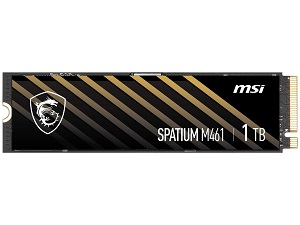
今回は、MSIから新しい「M.2 NVMe SSD」が発売されましたので、紹介も兼ねて取り上げて見ました。
歴史は浅いのですが、SATAタイプの「SPATIUM S200 シリーズ」やPCIe 3.0(×4)「SPATIUM M300シリーズ」、PCIe 4.0(×4)「SPATIUM M400シリーズ」、PCIe 5.0(×4)「SPATIUM M500シリーズ」があります。
もちろんおススメは、高速なものが良いのですが、やはり価格的にもお得な製品が良いのでいくつか紹介します。
(価格は全て価格.Com調べです)
★SPATIUM M371 NVMe M.2 1TB(価格6,680円)R2,350MB/s・W1,700MB/s・PCIe 3.0
★SPATIUM M450 S78-440L690-P83(価格9,980円)R3,600MB/s・W3,000MB/s・PCIe 4.0
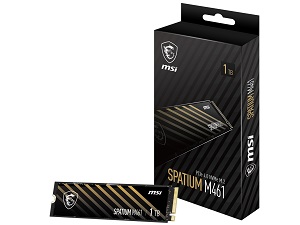
★SPATIUM M461 PCIe 4.0 NVMe M.2 1TB(価格7,980円)R5,000MB/s・W3,200MB/s・PCIe 4.0
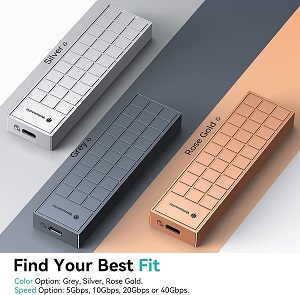
そしてThunderbolt3/4に対応している外付けのケースを探して使えば、高速な接続が可能になる訳ですが、下記の「Yottamaster M.2 SSD 外付けケース」11,000~20,000円前後で売られています。
理論値の8,000MB/sに近づけるためには、中に入れるM.2 NVMe SSDの性能にもよりますので、できれば安くて高速なものを用意すれば楽になります。
執筆者 syorichard 6月 6, 2023 | パソコン
JUGEMテーマ:カメラ
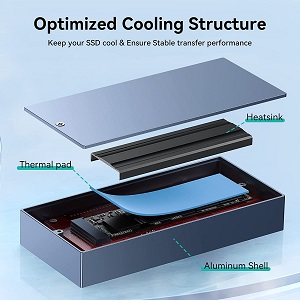
最近は特に「M.2 NVMe SSD」熱暴走の問い合わせが多いのですが、ちょっと厄介な問題なので取り上げておきます。
最近は動画編集の書き出し作業で、急激に熱暴走するケースが増えてしまったようですが、原因は取り扱いの動画のクオリティーがフルHDから4Kになった事で、書き出しサイズが大きくなった事が原因なのです。
もちろん重いゲームをプレイしている時にも、温度が上がると処理能力が落ちてカクカクになる事がありますが、5,000Mbpsから2桁台の50Mbpsまで落ちてしまったり、酷いケースでは1桁台まで落ちたりすることもあるようです。
皆さんにはいつも注意するようにアドバイスをしているのですが、フルHDで編集を行ってきたパソコンでは特に問題が大きくなってしまいます。
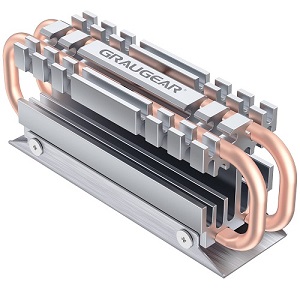
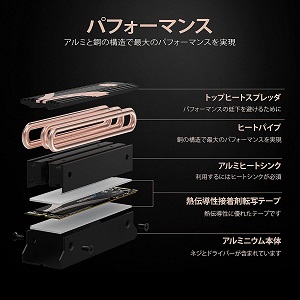
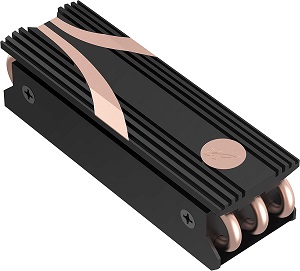
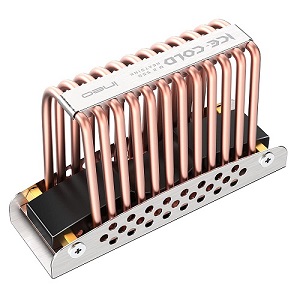
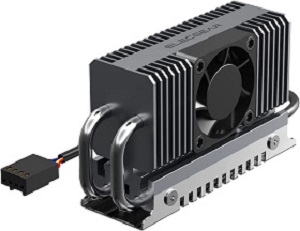
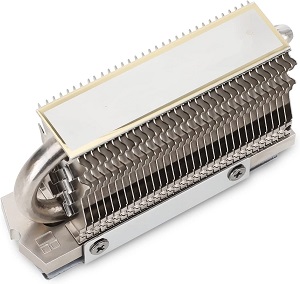
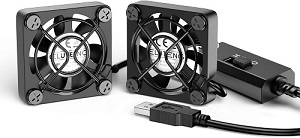
私達の場合は納品パソコンには、下記のようなヒートシンクを搭載し、更にファンを搭載してヒートパイプを冷やしてできるだけ50℃以下で常用できるように工夫をしています。
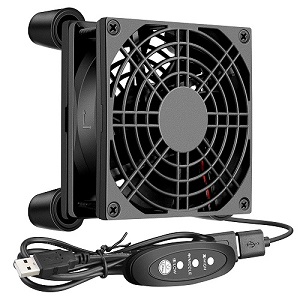
どの製品も2,000円前後から3,000円で購入が可能ですし、ファンも色々なサイズが売られておりますので、サイズがあった製品を選んで使うとパソコン内に搭載しても、「Thunderbolt4」経由で外付けにしても快適に動いてくれます。
ファンも8cmだったり4cmなりでヒートシンクのサイズに合うものを用意するといいですし、これで十分に使えるようになり快適に動いてくれます。
「M.2 NVMe SSD」本体も発熱量の少ないタイプも徐々に増えてきてますので、購入時にショップスタッフに確認してみて下さい。
こんなにも面倒な「M.2 NVMe SSD」クーリングですが、高速で使えればこんなに便利なパーツは他にないですし、ストレスが少なく助かります。
写真の編集では余り気にする事はないのですが、動画の編集やCGの取り扱いではクーリングは大きな問題となりますし、十分に対策をとって準備を進めて下さい。
執筆者 syorichard 6月 3, 2023 | フォト&ビデオグラファー
今回はカメラに取り付けるレンズフィルターを選ぶときの注意点についてです。
実際には大変多くのフィルターが販売されていますし、選ぶときに迷ってしまうくらい多くの種類がありますから、そんな時はカメラ店のスタッフに直接聞いてみることが大切です。
●注意する事は5つです。
1:レンズのフィルター径に合わせる。(「ø55」「Ø77」とレンズに記載があります)
2:画角に合わせた厚みで選ぶ。(広角レンズや望遠レンズでは通常枠では写真の四隅にフィルターの陰が写る)
3:光の透過率が良いタイプと面反射率の低いタイプを選ぶ。(面反射率が低いと高画質で撮影可能)
4:撥水と撥由コーティングを選ぶ。(メンテナンスが簡単)
5:PLフィルター(光の反射を除去)とNDフィルター(光の量を減らす)は最低用意する。
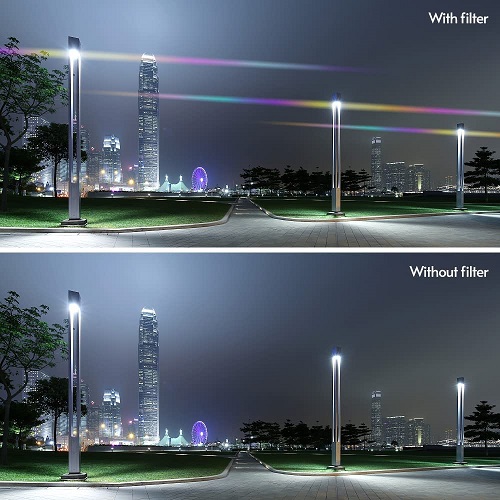
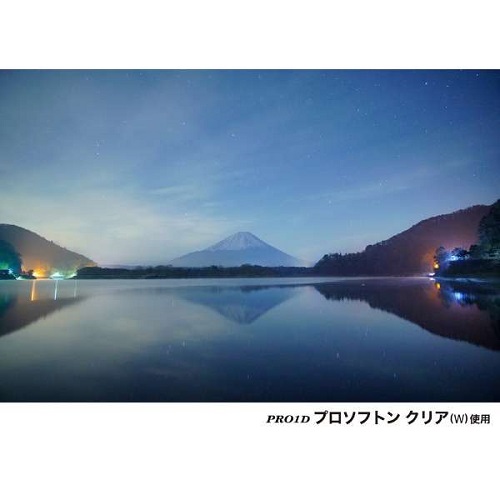
●アナモルフィックフィルター:シネマ用のフィルターで写真でも使える夜の撮影では効果抜群です。
(数多くの種類があり、ブルー・ゴールド・レインボーなど楽しいです)
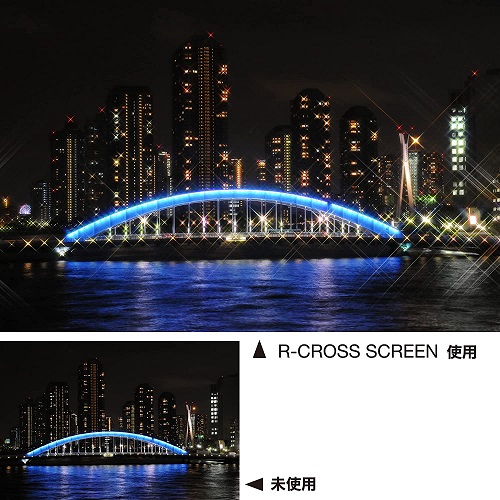
●クロスフィルター:光源を元に「光の線」がつくりだせイルミネーションなどの撮影にピッタリです。
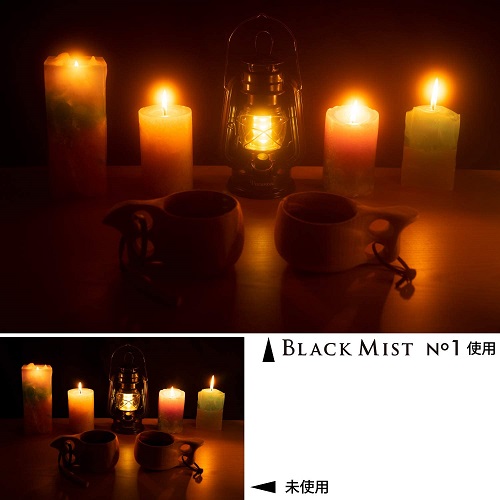
●ソフトフォーカスフィルター:柔らかい描写に撮影ができますし、とてもソフトな感じになります。
(種類が豊富でブラックミストやホワイトミストなどもそうです)
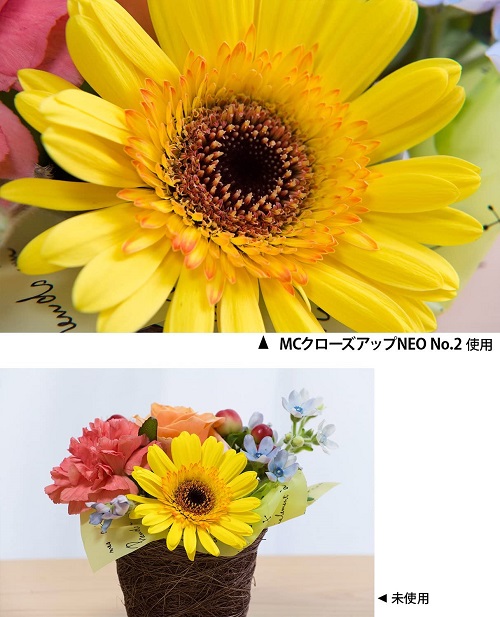
●クローズアップレンズ:取り付ける事で被写体に寄った撮影ができるレンズフィルター。
沢山の種類があり最初はシネマ用に用意されたものが、写真撮影にも使われるようになった製品が多く、自分の好みに合ったものを用意すれば良いですし、種類も豊富ですので探してみて下さい。
私の場合も最近になってからレンズフィルターを使うようになったのですが、特に夜の撮影は楽しくなります。


最近のコメント