執筆者 syorichard | 9月 17, 2023 | フォト&ビデオグラファー
「LUMIX S5IIX」で知ってしまった、外付けSSDに動画や写真を記録するという便利さは、今度「FUJIFILM GFX 100Ⅱ」にも搭載される事になりましたが、最高に便利なので本当にうれしい事です。
以前からこんなシステムを搭載したのは「Blackmagic Design」のシネマカメラ製品でお馴染みなのですが、CFexpressカードの価格が高価なだけに、リーズナブルなSSDが使えると最高に便利でコストもグーンと下がります。
CFexpressカードのType-Aは読込速度も書込み速度も1,000MB/s以下と遅く、価格も高いので今回は比較から外しておきます。
◎CFexpressカードのType-Bの価格(2TB)
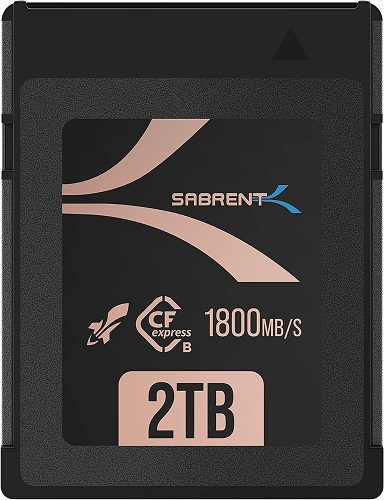
★SABRENT CFexpress Type-B 2TB (88,700円前後):読込1,800MB/s・書込1,700MB/s
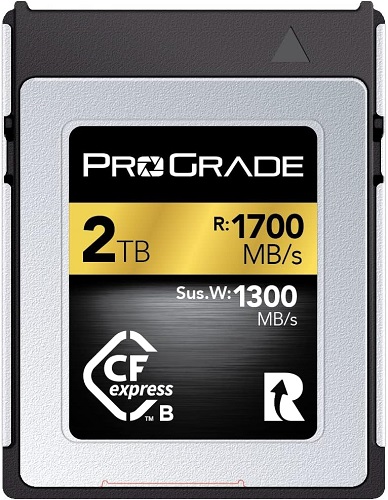
★ProGrade Digital Type-B GOLD2TB(116,000円前後):読込1,700MB/s・書込1,300MB/s
◎M.2 NVMe SSD 2TBの価格(全てPCI Express 4.0に対応したNVMe M.2 SSD2TB)
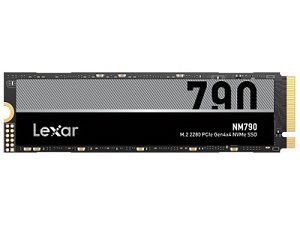
★Lexar LNM790X002T-RNNNG(14,000円前後):読込7,400MB/s・書込6,500MB/s
★crucial P5 Plus CT2000P5PSSD8JP(15,300円前後):読込6,600MB/s・書込5,000MB/s
★KIOXIA EXCERIA PRO SSD-CK2.0N4P/N(18,000円前後):読込7,300MB/s・書込6,400MB/s
★Western Digital WD_Black SN850X NVMe SSD WDS200T2X0E(22,000前後):読込7,300MB/s・書込6,600MB/s
こんな感じですが実は通常なら性能的にもM.2 NVMe SSDの方が速くアクセスできると思うでしょうが、カメラ側のUSBのバージョンが3.2Gen2なので10Gbps(1,250MB/s)でのスピードです。
しかも制限があるのでThunderbolt4/USB4でも2,700MB/sですが、カメラからのデータ移動は素早くできるので便利です。
執筆者 syorichard | 9月 15, 2023 | フォト&ビデオグラファー
今日は「M.2 NVMe SSD」を上手に使うための方法を実際に皆さんに提案します。
これはゲーミングPCでも、クリエイター用のPCも同じなのですが、最近の修理で一番多いのが「M.2 SSD」の故障です。
私達も本当に驚いているのですが、この夏だけでも持ち込まれたPCの殆どが動画編集用に使っているPCが60%、ゲーミングPCは
20%が「M.2 SSD」の故障、残りの20%はクーリングファンの劣化か故障でした。
「M.2 SSD」の場合は動画編集で4K60p10bitの動画ですと、パワフルなPC程数分でNAND型メモリの温度は100℃を超えてしまいますが、ヒートシンクがあっても追いつかないのが現状で、70℃を超えてしまうと速度低下が厳しい状態に追い込まれてしまいます。
私達は以前から「M.2 SSD」の熱対策を考えてきましたが、やはりヒートシンクとファンの組み合わせが一番良くて、ヒートシンクだけでは安心ができませんでした。
ヒートシンクだけではやはりサイズの大きな動画ですと速度低下が起こってしまい、時々ソフトが落ちたりして困ってしまうのですが、毎回プロキシー動画を用意するのもちょっと大変なのです。
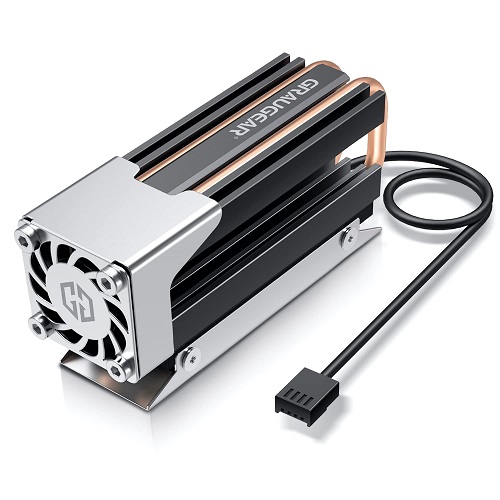
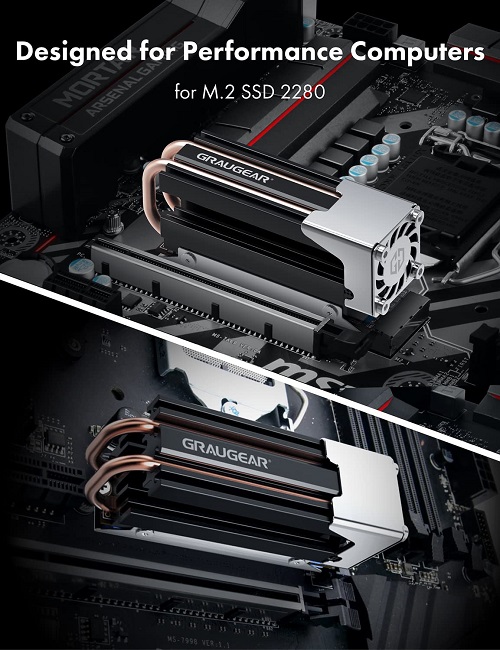
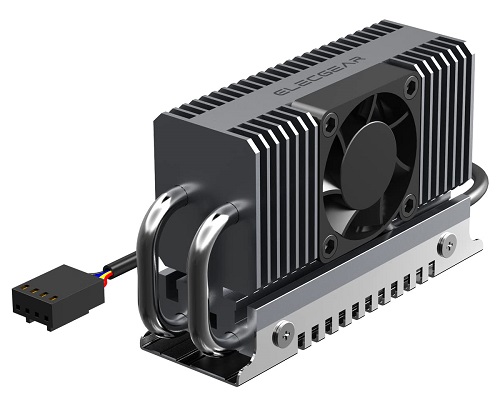
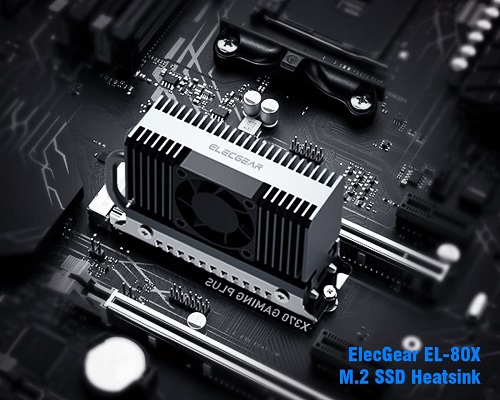
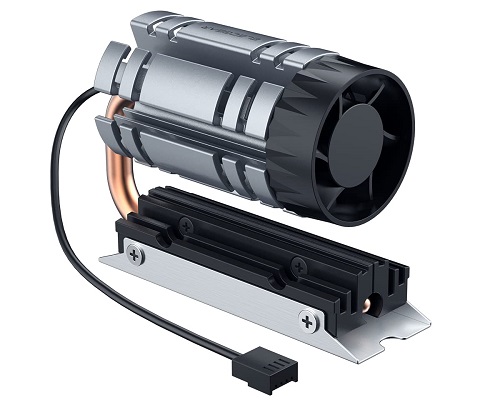
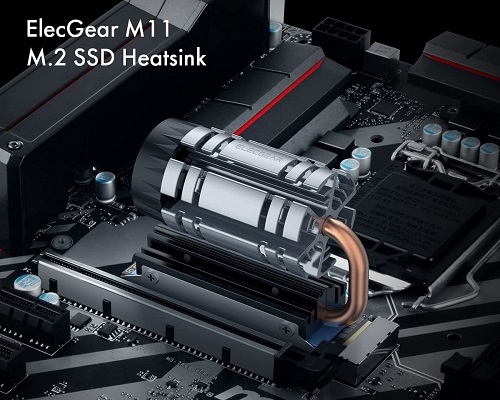
これらの製品は全て4ピン構成なので、マザーに付属のファンコントローラーが使え、最高に便利に使えますし、環境によっては50℃以下で稼働しますので是非利用してみて下さい。
下記のタイプならサイドファンや小さなファンを2個付けてもとても良く冷えますので、試してみて下さい。
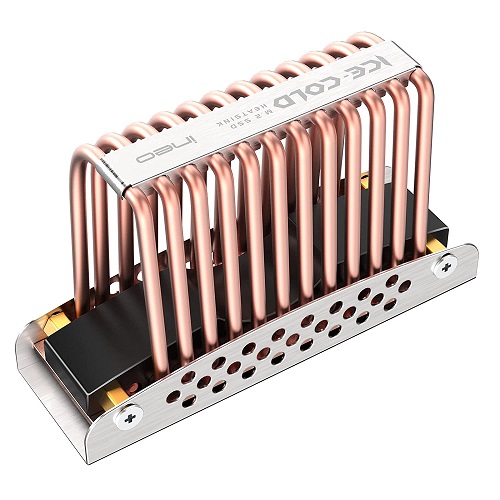
実は外付け用にもこのタイプを利用していて、8cmのファンに載せて使ってますがメチャメチャ冷えま~す!
PCケース内でも空気の流れの中に設置がされていれば良く冷えますので、熱暴走の心配がなくなるだけでも、ストレスから解放されます。
動画編集等クリエイター用のPCでは、クーリングはさけて通れない非常に大切な部分ですし、注意して環境が整えば誤作動は少なくなりますので、ストレスフリーを目指して注意してほしいと思います。
執筆者 syorichard | 9月 14, 2023 | フォト&ビデオグラファー
9月9日にUlanziの「カメラヒートシンクCA25」が届きました。
素材はアルミニウム合金で意外と丈夫にできていて、重量も58g、寸法(長さ72 x 幅 52.8x 高さ15mm)と色はシルバーとブラックの2種類ですが、対応機種はソニー ZV-E1 / ZV-E10L / a7 IV / a7S III / A7C / FX30 / A6700、キヤノン R8 / R7 / R6 Mark II / R5 / 90D、フジフイルム XS10 / XT4 / X-H2S / X-S20 などのカメラと互換性があります。
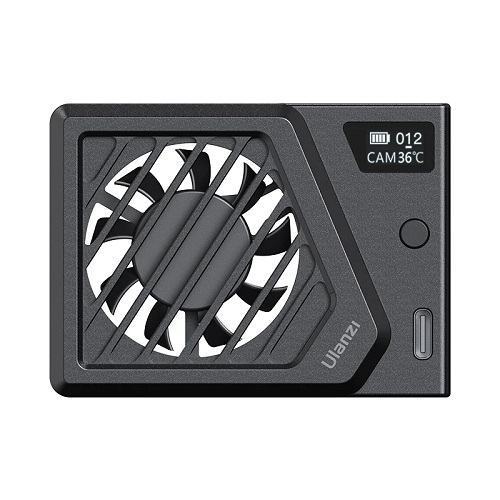
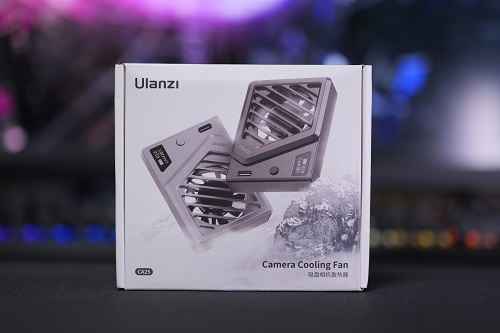
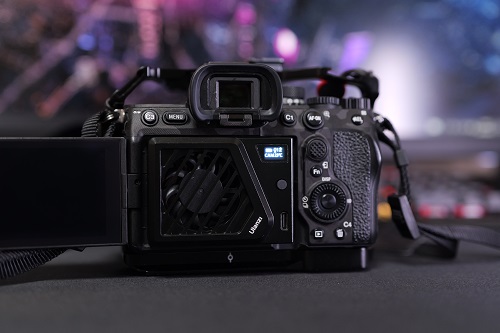
温度範囲は23°C〜70°C、バッテリー寿命はモード1が85分で、モード2が70分となっていますが、対応機種が多いのでとても使い易いですし、低ノイズの高速冷却ファンで静か、吸盤マウントで取り付けが楽々です。
外出先での心配なしのバッテリー寿命は200mAhの内蔵バッテリー、Type-Cインターフェース、外部電源バンクとの接続オプションにより、使用中に充電することもができ便利です。
また温度とファン速度のリアルタイムモニタリングも0.46インチのOLEDディスプレイデザインにより、カメラの温度とファン速度のレベルを表示しますし、軽くて小さいので、収納や持ち運びが容易です。
今回は1個(3,999円)の価格で2個購入できましたのでラッキーでしたが、少しでもカメラが発熱で誤作動しなければと思っていますので、安くてとても助かります。
最近は野外での撮影も多く動画が増えていますのでとても便利ですので、おススメです。
「Ulanzi」の製品は「FALCAM」ブランドもあって、ケージやハンドルや三脚等も便利で軽い製品が多く、結構使っています。
執筆者 syorichard | 9月 13, 2023 | フォト&ビデオグラファー
AMD-CPUの場合ですが、TDPはIntelのCPUよりは高いのですが最大TDPは低い傾向にあります。
デスクトップPCの場合ですがTDPの最小と最大の比較をしてみましたので、参考にしてみて下さい。
なお、ビデオグラファーやシネマトグラファーにとってはPassMark「45,000以上」、Cinebench R23マルチ「30,000以上」は欲しいものです。
| CPU |
PassMark |
Cinebenchマルチ |
TDP最小 |
TDP最大 |
| Ryzen 9 7950X |
63500 |
38600 |
170 |
230 |
| Ryzen 9 7950X3D |
63400 |
35800 |
120 |
162 |
| Core i9 13900KS |
62300 |
41000 |
150 |
282 |
| Core i9 13900K |
60000 |
39600 |
125 |
253 |
| Core i9 13900KF |
59800 |
39600 |
125 |
253 |
| Core i9 13900F |
52500 |
32600 |
65 |
219 |
| Ryzen 9 7900X |
52500 |
29500 |
170 |
230 |
| Ryzen 9 7900X3D |
51300 |
27000 |
120 |
162 |
| Core i9 13900 |
49400 |
32600 |
65 |
219 |
こうしてみるとIntel系の最大TDPが大きい事が分かりますが、3DのRyzenはゲームミング向けには向いているが、動画編集には向いていない事がCinebenchの低さから分かります。
「Core i9 13900」(89,800円)・「Core i9 13900F」(86,190円)・「Ryzen 9 7950X」(73,090円)と12日現在のプライスで、なんとか空冷でもエアフローが良ければ対応できそうですが、OS用Cドライブと書き出し用Dドライブに使用するM.2 NVMe SSDは、ファン搭載のヒートシンクを付けないと安全ではないのです。
しかも静音性はとても大切な事でから、疎かにするととてもうるさくて集中力が低下してしまいます。
マザーボードの形状が問題になる事もあって簡単ではないのですが、ATXサイズのマザーはGPUカードの干渉を受けにくい場所にM.2ソケットがあります。
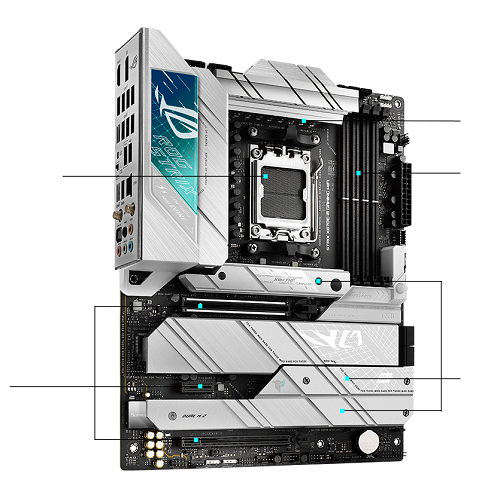
AMDのZ670EチップセットマザーATXサイズの特色ですが、良く冷えるように干渉が少ない構成になっています。
GPUカードが邪魔にならないでM.2 SSDをファン付きヒートシンクで使えるのを原則とすれば、こんなマザーが理想的となり、これなら3本のM.2 SSDが良く冷えるように設置が可能なのです。
これなら良く冷えますし、マザーのファンコントローラも使えるから最高ですね?
色々と試してみましたが、ヒートシンク、ヒートパイプ、ファン付きが良く冷えますのでおススメです!
執筆者 syorichard | 9月 12, 2023 | フォト&ビデオグラファー
テーマはいつものゲーミングPCではなく、今回は「動画編集用の小さなPC」です。
「Thunderbolt4」/「USB4」の高速性能を最大限に活かした動画編集用PCは、Mini-ITXサイズのマザーなら「Thunderbolt4/USB4」搭載製品が有るのですが、価格が非常に高い事と拡張性が確保できない事とエアフローが難しいので、とても難しいのです。
しかし、出来ない訳ではありません、選ぶCPUがTDP65Wであれば問題はないのですが、実はレンダリングでは大きな差が出てしまいますので、動画編集においては消費電力の上限を変更して使う事になります。
これで、負荷が掛かるとCPU温度は100℃にあっという間に到達してしまうので、できれば液冷で対応するしかないのです。
モニターの横に置くとなれば、高さが27インチで高さ46cm、32インチで53cmというのが標準ですので高くても40cm以内で、幅は20cmくらい、90cmデスクならギリギリ、120cmのデスクでスピーカーは置けなくなりますが、140cmならスピーカーも置けます。
したがって、おススメのケースを紹介しておきます。
★ASUS「ASUS Prime AP201 MicroATX Case」11,200円:幅205x高さ350x奥行460 mm・5.8Kg・ATX電源・33L
★Fractal Design「Pop Mini Air RGB TG」14,200円:215x393x432 mm・5.9Kg・ATX電源・36.5L
★Fractal Design「Pop Mini Silent TG FD-C-POS1M-02」12,500円:215x393x432 mm・6.23Kg・36.5L・ATX電源
★SILVERSTONE「SST-PS15B-PRO」9,000円:192x381x351 mm・3.52Kg・25.7L・ATX電源
理想的にはやはりメッシュタイプがエアプローを考えればベストですが、最近は液冷ラジエーターを使うのが普通ですから騒音が気になりますし、完璧サイレントは密閉型が静かです。
空冷は動画編集ではちょっと難しく、4K60p10bitなどの編集では数分で100℃に達してしまいます。
無印13900はTDP65wのCPUでは最大TDP219、13900Kはそれぞれ125Wで最大253wですので、無印なら何とか空冷ギリギリですがよく考えるとちょっと危ないのです。
もちろん低負荷では問題なく空冷でも問題なく静かで、しかも軽やかです。
これが動画編集で一気に高負荷になると、全てのファンが高回転になって、急にパソコン回りが煩くなりますので、作業に集中してると「お~い!静かにしてくれ~~」と叫びたくなります。(本当は実際に叫んでます!)(笑)
最近はFractal Design(本社スウェーデン)のケースを使っているエンジニアが多いのですが、素晴らしい静音の「Pop Mini Silentシリーズ」とピカピカとRGBが綺麗な「Pop Mini Air RGBシリーズ」には注目です。
執筆者 syorichard | 9月 11, 2023 | フォト&ビデオグラファー
フォトグラファーやビデオグラファーにとってパソコンの存在は大きな問題となるように、写真の編集と違って動画の編集はパソコンのスペックが大きく影響します。
特にカメラが10bitで撮れる製品が多くなって人気もどんどん上がってきたのですが、写真データが8bitから10bitや12bitなると「色深度」が大きく変化します。
8bitは1600万色、10bitは10億7000万色、12bitは680億7000万色ととてつもない数字になるのですが、モニターも10bit表示のできる事が条件となります。
色も良くなって画質はとても綺麗になりますが、今日はこの10bit対応のモニターを繋ぐための方法として、「Thunderbolt4」と「USB4」の違いについて触れてみたいと思います。
|
USB4 Gen 2×2 |
USB4 Gen 3×2 |
Thunderbolt 4 |
| データ最大転送速度 |
20Gbps |
40Gbps |
40Gbps |
| PCIeの必要転送速度 |
ー |
ー |
32Gbps |
| ディスプレイの接続数 |
1台 |
1台 |
8K1台/4K2台 |
| 電力の最小出力 |
7.5W |
7.5W |
15W |
| USBとの下位互換 |
必須 |
必須 |
必須 |
| Thunderboltとの下位互換 |
オプション |
オプション |
必須 |
| 最大転送距離 |
80Cm |
80Cm |
2m |
この様に拡張性が優れているのは「Thunderbolt4」なのですが、データ転送速度に関してはどちらも最高40Gbpsとなりますし、非常に高速にデータの転送ができるのです。
ただし、外部モニターが2台数珠つなぎに(デイジーチェーン)で接続できる事と、外付けGPU-Box(Apple M1&M2チップは非対応)が使える「Thunderbolt4」が有利なのです。

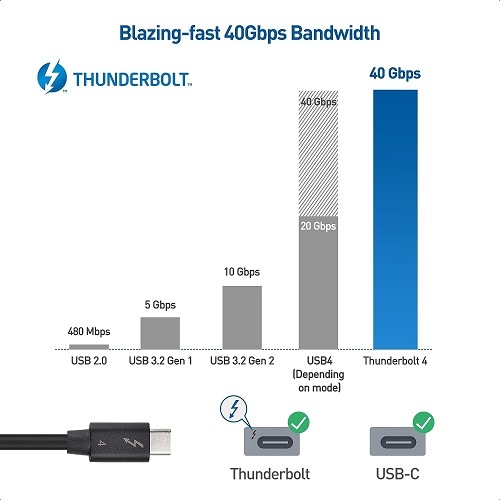
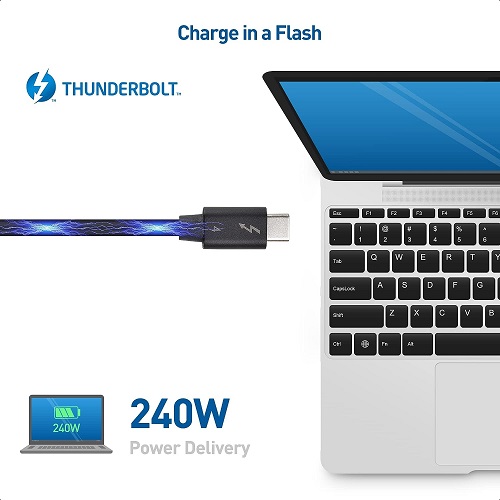
特にビデオグラファーやシネマトグラファーにとっては編集時にその便利さを最大に活かせますし、できれば「Thunderbolt4」で素晴らしい環境を構築して欲しいものです。
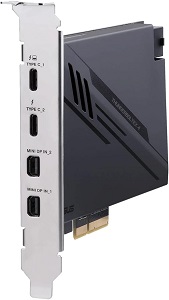
また、「Thunderbolt4」ヘッダーピンが搭載されたマザーなら、拡張カード「ThunderboltEX 4」(15,980~18,000円前後)が使えますの検討してみて下さい。
執筆者 syorichard | 9月 10, 2023 | フォト&ビデオグラファー
最近はフォトグラファーやシネマトグラファーの方から、小さくて可愛いミニタワーぐらいのPCケースで、動画やCGやVFX用に使えるPCが欲しいという要望があってそれに応えられるように頑張っています。
「Thunderbolt4」の環境が用意出来れば環境としては、モニターも外付けGPU-BOXが使えますしとても便利ですが、現時点ではApple M1 & M2チップは外付けGPU-BOXが使えないのです。
したがって「WindowsPC」ならという条件は付きますが、とても使い易い環境が構築できます。
通常は「Thunderbolt4」搭載のマザーを購入すればいいのですが、殆どのマザーが50,000円以上の価格ですので、「Thunderbolt4」のヘッダーピンが搭載されていれば「ASUS ThunderboltEX-4 Card」が使えますので便利です。
●対応小型マザーボード(ASUS製品のMicro-ATXサイズマザーをピックアップしました。)
★ASUS「PRIME Z790M-PLUS D4」(Z790チップセット)30,410円前後

★ASUS「ROG STRIX B760-G GAMING WIFI」(B760)
★ASUS「TUF GAMING B760M-PLUS WIFI」(B760)
★ASUS「TUF GAMING B760M-PLUS」(B760)
★ASUS「TUF GAMING B760M-PLUS D4」(B760)
★ASUS「PRIME Z690M-PLUS D4」(Z690)
★ASUS「TUF GAMING B660M-PLUS WI-FI」(B660)
★ASUS「TUF GAMING B660M-PLUS WI-FI D4」(B660)
★ASUS「TUF GAMING B560M-PLUS WIFI」(B560)
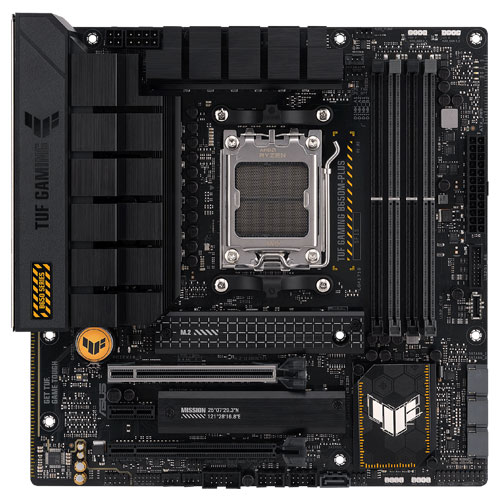
★ASUS「TUF GAMING B650M-PLUS WIFI」(AMD-B650)
「ASUS ThunderboltEX-4 Card」の価格は現在15,980円前後です。
これで最強のミニタワーが可能になりますが、「Thunderbolt4」と「USB4」は結構皆さんが思っている事とは違いが多いので、次回はその点について触れます。
今回取り上げましたのはミニタワー型のPCケース利用での、動画編集用PCをテーマに考えたものですので、ディスクの上に載せて使える小さめのミニタワー又はキューブ型のPCで考えたら、こんなMicro-ATXサイズのマザー中心になりました。
執筆者 syorichard | 9月 7, 2023 | パソコン
コロナの3年間の20年~21年はゲーミングPC市場は非常に活況でしたが、22年は半分以下に落ち込んでおり、PC全体の売り上げも46%も落ち込んでいます。
色々な要因があるのですが、コロナ禍で在宅が多くなり需要がハイエンドクラスのPCに傾いたのが大きく影響しました。
やはり22年はコロナ禍の制限が3年目に入り、徐々に自宅での仕事や生活に我慢できなった事も要因ですが、画面に向かう事が辛くなるようになって、ゲーム離れやストレスが蓄積されるように変化して行ったようです。
世界で一番売れたゲームと言えば「Minecraft」、2011年11年に正式発表されたゲームであらゆるゲーム機でもプレイできる今でも人気のゲームですが、2位はGTAシリーズでPCゲームとしては大ヒット作ですがシリーズ全体でみるととてつもないヒット作でした。
ゲームも多様化して最近はこんなに売れるようなヒット作がありませんので、以前は「Minecraft」や「GTA」や「テトリス」のようなヒット作があってみんなが集まって良くプレイしていました。
この様に色々な要因は有るのですが、CPUもマザーボードも大きく価格が上がった事も大きな影響となっているようです。
3万円台で買えたマザーが5万円以上になった事で、ゲーミングPCの中級機の価格が手の届かない領域に達したことで、売り上げに大きく影響が出たのです。
ゲーミングPCの中心はまだまだフルHDでやっと4Kに移行が始まったばかりなのに、価格が先に上げられてしまったという事で、買い控えの幅がスタンダードクラスまで影響したのです。
ショップブランドPCも日本から撤退してしまったパーツメーカーとの兼ね合いがあって、非常にサポートが良くありませんし、メーカー製PCもサポートに時間が必要でコロナ以前より不便になりました。
私達は保証期間が残っているなら、先にメーカーさんに修理を依頼するように言ってはいるのですが、時間が掛かるので嫌がる人が多いのです。
それに今回あるメーカーのノートPCでも問題があって、保証期間内での故障があったために、修理に出したのですが戻ってきたらマザーボードが変更されたためにWindowsのリカバリーインストールが必要になって、Windowsを初期化しなければならなくなったのです。
ところがPCを使っている本人が、PCの事が全く分からないとリカバリーは不可能ですし、入っていたソフトも使えなくなって最初からインストールしなければなりません。
この様にあのM社のサポート状態が非常に悪くその方法も問い合わせて、初めて対応するというとてもサポートとは思えない対応に驚いてしまいました。
MicroSoftの「OneDrive」も「Windows11」から自動で同期されており、ビックリしたものですが、ユーザーが選ぶ権利は無視された状態ですし困ったものです。
今度はC社のM.2 NVMe SSDの故障というか不具合での問い合わせもそうですが、メールに返事が返ってこないという現実には驚いてしまいます。
仕事で使っているパソコンなので稼働しなくなって色々と試してみても、マザーから存在が消えてしまっているのですから、作業が止まったままもうすでに1週間以上経過しています。
素早い対応をして欲しいものです。
執筆者 syorichard | 9月 5, 2023 | フォト&ビデオグラファー
色々とご意見があるようですが、50万も60万も掛けられないという方も多いのですから、将来的な事を考慮して新品で構築するならという事でどんなスペックが良いのだろうとパーツの選定をしてみました。
私も書きましたように現行のWindowsPCは第8世代の「Core i7」ですが、今のところ動画はフルHDですので、何とか動いてくれています。
真っ先にIntelのチップセットは2世代毎にピン数が変更されますので、CPUの交換が難しくマザーも新しくしなければなりません。
AMDも同じようにピン数は変更されますが、2017年からの第1世代から第4世代まではAM4、その後5年でAM5になっているように、暫くは現状のチップセットが流用できるという利点が大きいです。
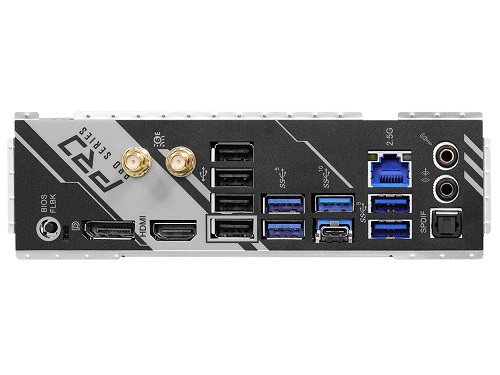
やはり高速アクセスを狙ってUSB3.2 Gen2×2・Wi-Fi6E・USB Type-C・PCie-5.0×M.2・S/PDIF搭載で選んでみました。
★MSI「PRO X670-P WIFI」(28,500円)
★MSI「MPG B650 EDGE WIFI」(35,058円)
★MSI「MPG B650 CARBON WIFI」(38,740円)
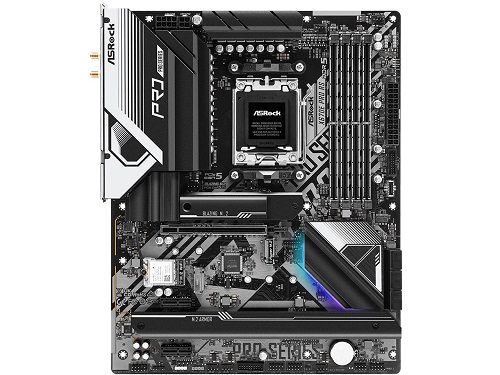
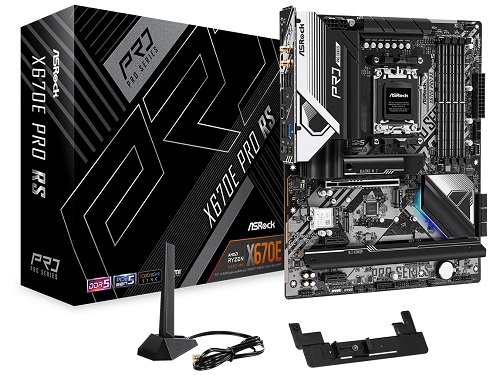
★ASRock「X670E Pro RS」(39,800円)⇒超おススメ!最上位チップセット!
★GIGABYTE「B650 AERO G」(50,490円)
★ASRock「X670E Steel Legend」(54,223円)
★ASUS「ROG STRIX X670E-A GAMING WIFI」(58,205円)
「Apple M1 Ultra」が20コア/20スレッドで「PassMark」スコアが41,000台、「Cinebench」スコアが24,000台ですから、これをベースに考えてみましょう。
★Ryzen 7700X ⇒「PassMark」36,000台・「Cinebench」20,000台(44,980円)
★Ryzen 7900⇒「PassMark」49,000台・「Cinebench」25,000台(66,480円)
★Ryzen 7900X⇒「PassMark」52,000台・「Cinebench」29,000台(63,980円)
「GPU」は 「GeForce RTX 3060 Ti」(56,061円)か「GeForce RTX Ti 16GB」(78,586円)ならゲームもできますし息抜きにもなります。
これなら何とか20万~25万円以内に収められますの考えてみて下さい。
「Apple M1 Ultra」は友人の会社でお借りして編集した時には、サクサクと編集を熟してくれましたので、ビックリしたのですがOSが軽いのでやはりApple製品は凄いなと感心したものです。
デスクトップ自作派の私にとってはできるだけ高性能でサクサク感のある25万前後でできるWindowsPC、また許されるなら「ハッキントッシュ」(Hackintosh)という選択も有りますが、ちょっとハードルが高いですし部品選びが大変です。
執筆者 syorichard | 9月 4, 2023 | フォト&ビデオグラファー
8月29日「SONY」から2つのカメラ発売のニュースが流れましたが、「a7C 2」と「a7CR」の年内発売が発表されたのです。
驚きのスペックとコンパクトさで何も言う事が無いのですが、2月迄の半年間に6機種の新しいカメラが発売されると噂のSONYさん、欲しいカメラが増えてしまって貧乏生活から抜け出せないです。(笑)
これまでもそうですが1年に1本づつカメラが増えているので、常に注意をしてないと5年で5本になってしまいそうですが、できれば最終的には「SONY」2本、「FUJIFILM」2本、「LUMIX」2本とそれぞれの特徴を生かせるレンズを何本かあれば、皆で使えるかなと思っているのです。
仲間の皆も協力して、「NIKON」と「CANON」も含め各メーカーの主要機種も揃えられると良いなと思っていますが、それぞれの仕事にマッチしたカメラを使えるようにできたらと思っているのです。
私もカメラに興味を持った時はポートレート撮影と物撮りが殆どでしたので、「CANON」と「NIKON」から入りました。
現在のメイン機は「SONY」ですが、軽さと使い易さは抜けていたのでから、どうしても「SONY」になってしまうのです。
最近は拘りなくAPS-Cセンサーの「FUJIFILM X-S10」もスナップ用に使っていたのですが、やはりカメラ仲間の中ではポートレート撮影の多い人は「CANON」中心の人もいれば、動画も撮りたい人も多く徐々に「SONY」に変更したりと様々です。
最近は仲間や先輩の間でも「SONY」に変更する人が多く、7月28日に発売されたAPS-Cセンサーの「a6700」もすべり出しが順調のようで、有効画素数2600万画素で本体重量が409gですしズームレンズキットで216,000円はとても魅力的です。
さて「α7Cシリーズ」は「Compact」を意味する「C」が付いた小型・軽量のフルサイズ機シリーズですが、「a7C 2」は「α7C」(2020年10月発売)の後継モデルになっていて有効画素数は3300万画素で魅力的、「a7CR」6100万画素の高画素モデルとなりこちらも魅力が一杯ですし、重量がバッテリー込みで514gと515gで本体サイズは同じです。
近いうちにチャンスが有れば実際に触って見て、感想を書きたいと思っています。

最近のコメント