執筆者 syorichard 9月 1, 2023 | パソコン
マザーがAMDのチップセットの場合で注意が必要なのはCPUなのですが、実は現在の「AMD Ryzenシリーズ」の上位モデルは、「Ryzen 9 7900X」12コア/24スレッド、「Ryzen 7950X」16コア/32スレッドなのですが、第5世代となっており性能も全モデルのVermeer(フェルメール)より28~29%性能がアップしております。
またゲーム用に特化した「Ryzen 9 7900X3D」12コア/24スレッド、「Ryzen 7950X3D」16コア/32スレッドもありますが、こちらは動画編集には向いていないです。
Raphael(開発コードネーム ラファエロ)
製品
コア/
Cinebench R23
Single Score
Multi Score
Ryzen 9 7950X
16/32
2104
38067
Ryzen 9 7900X
12/24
2024
29097
Ryzen 7 7700X
8/16
2002
19792
Ryzen 5 7600X
6/12
1969
15078
さてマザーもSocket AM4と互換性があるのですが、DDR5のメモリ、PCie-5.0に対応で最大レーン数は24となっています。
性能的にはコア数、スレッド数が多い分「Intel」の第13世代よりも有利な部分も多いですので、購入価値は十分にありますし頼もしいCPUと言えます。
最新チップは「X670E」・PCie-5.0・Wi-Fi6E・DDR5とはあるが「Thunderbolt4」対応のマザーはなく「USB4」対応のマザーが数枚あるだけです。
少し高くなっても「Thunderbolt4」搭載にして欲しかったです!
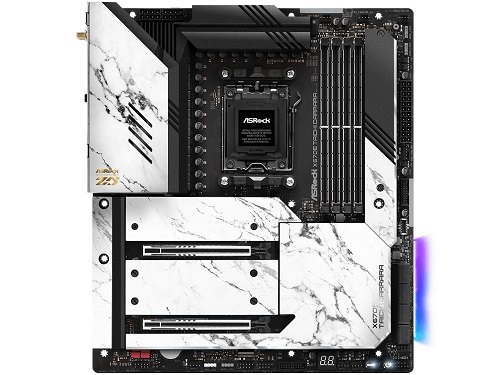
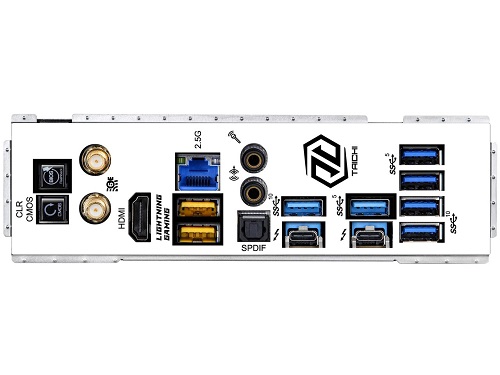
今回はASRock「X670E Taichi Carrara」のデザインもオシャレで良いです。
1:ASUS「ROG CROSSHAIR X670E HERO」(125,985円)
2:ASUS「ROG CROSSHAIR X670E GENE」(99,800円)
3:ASRock「X670E Taichi Carrara」(89,103円)
4:ASRock「X670E Taichi」(82,245円)
5:ASUS「ProArt X670E-CREATOR WIFI」(75,745円)
VIDEO
それでもUSB4が搭載されているので、40Gbpsの双方向帯域幅を利用できるのは、Thunderbolt4が無くても高速で外部アクセスが可能になるので多少は便利です。
執筆者 syorichard 8月 31, 2023 | パソコン
JUGEMテーマ:パソコン
PCの修理を担当しているとゲーマーだけでなく、最近はクリエイターの方にも良く聞かれるのが、PCのスペックです。
ゲームの場合はCPUのコア数にはあまり関係なく、シングルコアの性能が高い程良いのですが、動画の編集ではコア数が多い程編集が速いものです。
一般的な動画編集をするのであれば、CPUは第8世代以降の「Intel Core i5」でも大丈夫ですから、「Core i5 8600」6コア/6スレッド(PassMark10,058)、「Ryzen 3 4100」(同11,227)4コア/8スレッド以上くらいからです。
私のが「Core i7 8700」(同13,319)6コア/12スレッドなのですが、メモリ32GB+Radeon5700XTでサクサクまでいかなくても、4Kでも「DaVinci Resolve 18」でなら何とか編集ができています。
しかし「Adobe Premiere Pro」 だともたついたりしてスムーズではなくなりますが、この辺が下限かなと感じています。
原因は「DaVinci Resolve 18」よりも機能も多く、プロ仕様となってるから「Adobe Premiere Pro」の方が、高いスペックが必要なのです。
ただし、4Kでも60pクラス以上になると流石に「DaVinci Resolve 18」でも重くなりますし、メモリも32GBよりも64GBの方がスムースになりますが、これは4Kの場合はデータサイズが単純に大きくなるからです。
状況的にはCPUパワーが大きく影響しますから、「Core i7」よりはが優れているので、価格差を考えれば後者を選んだ方がベターです。
特に第12&13世代は性能が同じように見られがちですが、「Core i9」第12世代は16コア/24スレッド、第13世代24コア/32スレッドですので、動画編集ではCPUのコア数が多い程処理は早くなります。
したがってできれば第13世代の「Core i9」がベストチョイスとなりますし、当分はパソコンを変える必要が無くなりますし、「AMD Ryzen」の場合も「Ryzen 9 7000シリーズ」が優れています。
同じ様にCGやVFXならそこまでのスペックは必要ないのですが、「備えあれば憂いなし」と言いますから、ワンランク上を用意して準備を整えましょう。
CPUとメモリは最高の物を用意して置けばいいのですが、理想は64GBで4Kもストレス無し、128GBあれば8Kもサクサクです。
毎年のようにスペックが上がってくるカメラに惑わされるのですが、まだまだフルHDでテレビも見ている訳で、余程な事でなければ4K動画の扱いは少ないのです。
しかし徐々に変化する訳ですから、全ての準備はしておいた方が良いですから、私達は50万から60万円の予算ですが、モニターも含めての料金です。
ギリギリでも良ければというなら中古品を狙うようにすればいいのですが、第8世代の「Core i7」でPCie-3×4.0のマザーでDDR4-32GB、M.2 NVMe SSD1TB、GPU-GTX RTX3070クラスというとどうしても8万円~10万円となりますので、モニターはキャリブレーションモニターですと年数経過で使えないケースもありますので、正確な色合いを出すためには新品を買う事が一番です。
およそ9万円台~20万円台ですが、中古のPCと合計して最低でも16万は必要になりますし、マザーボードなどの流用が最新版のCPUでは使えませんので新しく用意する事を考えると、マザー+CPU+メモリ64GB+GPU+M.2 NVMe SSD×2本で40万円程の追加投資が必要になるのです。
VIDEO
おススメのマザーはやはり「Thunderbolt4」・「Wi-Fi6E」・「PCie-5.0」・「DDR5-128GB~192GB」搭載が今後4~5年は使えそうなので理想です。
今回はIntelのチップセットですので、第13世代用と考えて下さい。
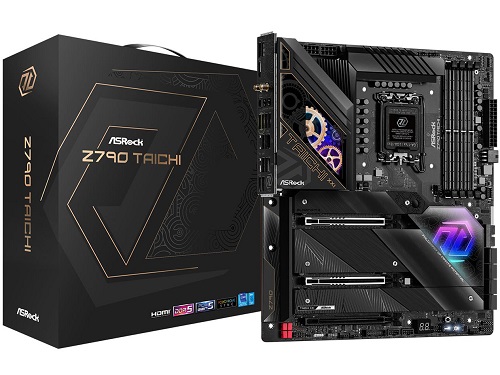
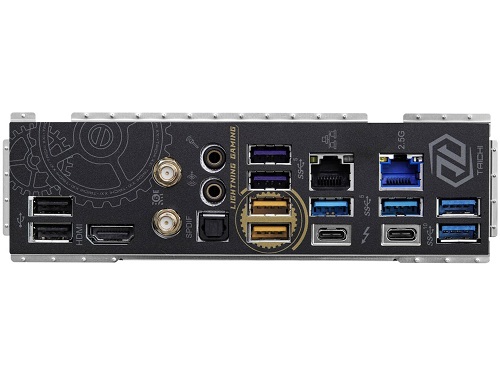
写真は親父が大好きな「ASRock Z790 Taichi」、Killer+Intel LANとESS SABRE9218 DAC搭載でネットもサウンドもいいです。
1:ASUS「ROG MAXIMUS Z790 HERO」(138,000円)
2:MSI「MEG Z790 ACE」(113,900円)
3:ASRock「Z790 Taichi Carrara」(89,120円)
4:ASRock「Z790 Taichi」(94,000円)
その他にも発売されている製品がありますが、現在国内に在庫の確認が取れているものだけ取り上げました。
執筆者 syorichard 8月 29, 2023 | フォト&ビデオグラファー
またまた優秀なカメラが次々に発売されていますが、「FUJIFILM X-20S」も、動画用としても写真用としても非常に優れたカメラで、フルサイズの「LUMIX DC-S5ⅡX」(241,193円)がやはり動画も綺麗で写真も綺麗なのですから、APS-Cなら「X-20S」(182,151円)も魅力的です。
VIDEO
どちらの製品も1本のカメラで何本ものカメラを持っている様な製品ですので、1本で何倍も楽しめる訳でチョット出かける時にも「X-20S」とレンズ2~3本あれば十分です。
有効画素数2610万画素と丁度いい、バッテリーも大きく750枚も撮れるのが魅力的だし何と言っても500g以下と軽いのが最高、動画も6.2K30p、4K60pと嬉しいしフィルムシュミレーションモードも19種類もあって楽しさ満載なのです。
「FUJIFILM」で他にも欲しいと思ったのは「X-H2」(232,500円)と「X-H2S」(308,000円)ですが、「X-H2S」はAPS-Cでは有効画素数2616万画素と入門機としては扱いやすく、ほぼほぼ「X-20S」と性能は同じ、重量はバッテリー込みで660gとちょっと重目でも以前のカメラに比べれば扱いやすいです。
画質性能を求めるなら「X-H2」の有効画素数は4020万画素と、APS-Cでは考えられない性能です。
VIDEO
この様に1本のカメラで動画も写真も撮れるので旅行先でも荷物が少なくて助かりますし、仕事でもちょっとした工夫でフルに使えるようにとても便利になりました。
今は本当にとても幸せ!
20Kg~30Kgもの荷物を抱えていたのに、最近は海外旅行でもペリカンケース1個で移動が可能ですので、便利になったものです。
私の場合は物撮りが多いのですがポートレートも少しは撮りますし、動画は先輩のお手伝いをしながら色々と学んでいます。
カメラが恋人状態なので毎日が楽しいのですが、オーディオ・パソコン・カメラ・音楽・ダンスと好きなものが一杯ですし、珈琲も毎日自分で淹れて飲んでいます。
さて本日深夜予定の「SONY」の新しいカメラの発表もまた楽しみで~す!
執筆者 syorichard 8月 28, 2023 | パソコン
最近は減ってしまったPCの自作、ショップでの自作イベントも減ってしまったこともあって、難しい問題が山積みされているのが現状ですし、スマホがあれば生活に困る事も無いのでPCが無くても問題が起こる事は無くなったのです。
それでもコロナの3年間は自宅勤務等でパソコンの需要が増えたりもしたのですが、最近はクリエイターやゲーマーの一部が自作を楽しんでいます。
私のところではデスクトップPC7台はすべて自作で未だに活躍中なのですが、映画やドラマを観るためのPC、音楽を聴くためのPC、仕事用のPC3台、ゲーム用1台、写真編集用1台、他にappleのノート2台とMac mini1台、WindowsノートPC3台と計13台ものPCがありますから、ノート以外は7台すべてが自作なのです。
最近はショップブランドPCにも注目しており、自作の方が高くつくこともあって良く紹介もするのですが、マザーボード等のカスタマイズを行うと、Windows10 Or 11(OS)をインストールしてそのままで出荷する事が多く、ユーティリティや専用ドライバーもインストールされない状態で出荷されていることが判明してビックリです。
1:スマホと同じようにOSもアップデートが行われますが、不具合を修正したり、脆弱性を修正したりです。
2:SSDにはソフトが付属していてDL(ダウンロード)してインストールし、そのソフトを利用してファームウェアをアップデートします。
3:実はマザーボードも同じでBIOSというシステムファイルで不具合の修正や高速になったりしています。
4:周辺機器もドライバーのアップデートがありますので、それによって不具合等が修正されます。
5:マザーボードもSSDも製品登録がされていると、アップデート情報がメールで送られてきます。
殆どのパーツはWindows10&11に含まれる簡易ドライバーで動いていますので、通常の使用では問題がありません。
しかし、何でも高速環境が必要な、クリエイターの世界ではそうは行かないものです。
簡易ドライバーだとトップ性能を引き出す事ができないケースが多く、グラボは15%も差が出ることもあります。
残念ながら全てのドライバーをアップデートするためのユーティリティを配布しているメーカーはないですが、Asus、MSI、GIGABYTE、ASRock等のメーカーには便利なユーティリティがあります。
DLしてインストールするととても便利に使えますし、快適に使えるようになります。
グラボ、マザー、SSD、ドッグ、Wi-Fiユニットなどは出来るだけ製品登録をしておきましょう!
今回はASUS「ProArt Z790-CREATOR WIFI」 (現在の価格66,200円前後)のユーティリティやドライバーについて説明しておきます。(すべてのマザーには独自のユーティリティやドライバーがあります。)
クリエイター向けマザーとしてWi-Fi6E・Thunderbolt4・PCIe5.0・DDR5・16+1化電源ソリューション・AI冷却Ⅱなど必要なパーツが満載です。
1:BIOS最新「PROART Z790-CREATOR WIFI BIOS 1303」バージョン1303・サイズ13.38MB・2023/08/25
A.潜在的なセキュリティ脆弱性を軽減するために重要なアップデートが推奨されます。
B.システム パフォーマンスが向上します。
*。この BIOS を更新すると、対応するインテル ME も同時にバージョン 16.1.27.2176 に更新されます。
この BIOS を更新した後も、ME のバージョンは更新されたままになることに注意してください。
(後で古い BIOS にロールバックする場合においてでもです。)
2:LAN・無線・チップセット・オーディオ・VGA(Intel用)・Bluetooth・Thunderboltのドライバーは更新があります。
3:「WinRAR V6.21.0 Windows 10/11 64 ビット用」ソフトウェア。バージョン6.21.0・47.15MB・2023/05/04
4:「Armory Crate と Aura Creator」ユーティリティインストーラー。バージョン 3.2.7.2・1.48MB・2023/06/15
5:「ProArt Z790-CREATOR WIFI ユーザーズマニュアル」 (日本語版)
これらのアップデート及びユーティリティは便利に使えますので、Windowsの簡易ドライバーよりは高速になったり、BIOSのアップデートをする事で脆弱性も回避できます。
製品登録もこのホームページからできますので、DLする前に登録してメーカーサポートを受けるようにしてください。
執筆者 syorichard 8月 26, 2023 | フォト&ビデオグラファー
写真を本格的に撮り始めて6年目になり、ストックされたデータは60TBを超えてしまいました。
それに昨年後期から本格的に撮影するようになった動画もサイズが大きくなって、外部ストレージも大変な量になってます。
こうなると時短が必要なので作業用のパソコンには外付けも含め、「M.2 NVMe SSD」を1TB×3と2TB×2の5本が理想、内部は起動ドライブ1TB+作業用2TBの計2本、外付け写真用1TB+動画用1TB+2TBの構成です。
この構成ならデータの移動も高速ですし、熱対策だけしっかりと出来れば作業はサクサクと気持ちが良いです。
外部のストックは編集中SATA SSD10TB+長期保存用HDD40TBで十分かなと思っていますが、予算が許すなら全てSATA SSDにしたいと思っています。
後は外部ストレージ(ネットやクラウド)を利用すれば十分と考えています。
●SATA SSD 2TB(1G=5円)
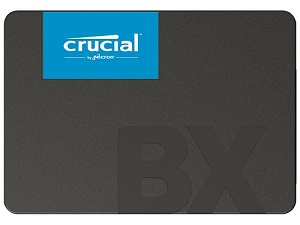
★crucial「BX500 CT2000BX500SSD1JP」3年保証10,300円~
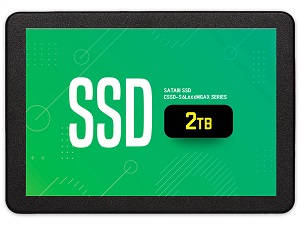
★CFD「MGAX CSSD-S6L2TMGAX」3年保証:9,999円~
●M.2 NVMe SSD 2TB(1G=5円~6円)
★J&A「LEVEN JPS850-2TB」3年保証10,980円~
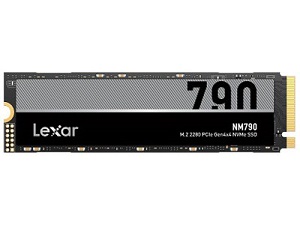
★Lexar「NM790 LNM790X002T-RNNNG」5年保証12,800円~
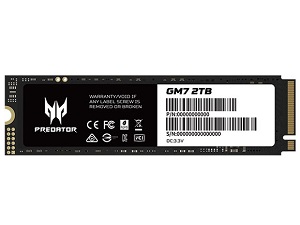
★Acer「Predator GM7 2TB」5年保証12,980円~
★FFF「G-Storategy NV470 NV47002TBY3G1」 5年保証13,800円~
今回はデータを保存するだけですので、とにかく1GBで5円~6円の物を選んでますが、いずれもリード7000MB/s以上、ライト6000MB/s以上のGen4.0×4の高速タイプを選んでいます。
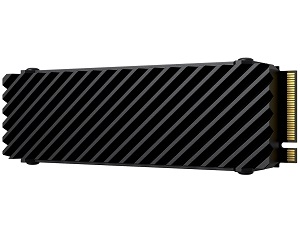
M.2 NVMe SSDに関しては熱対策をしっかりとする事で高速保存が可能ですし、USB4.0やThunderbolt3/4の利用で更に高速保存が可能になります。
できれば保証期間が長い程良いと思いますが、ACERの製品は知ってるブランドだけに私達も結構使っていますし、Lexarの製品も先日購入して使い始め、高速駆動する事を確認済みです。
パソコンのパーツはこれまでも熱との戦いが続いているのですが、何時かは解決して本当に静かな環境で仕事ができるようになる事を祈っています。
執筆者 syorichard 8月 24, 2023 | フォト&ビデオグラファー
カメラは「SONY」2台、「FUJIFILM」1台、「LUMIX」1台となってカメラのマウントが3種類になって、先輩達からも叱られているのですが、残念ながら万能なカメラが無いので、スタジオでのポートレートや物撮りには「FUJIFILM GFX100S」を中心に、外での撮影では「SONY a7RⅢ」と「a7Ⅳ」を使っていて、これまでは動画も「a7Ⅳ」で少しは撮ってます。
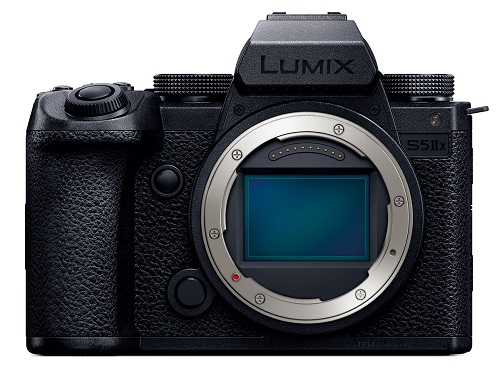
しかし炎天下では撮影時間の制限を受けてしまいますので、6月に「LUMIX S5ⅡX」を購入して2ヶ月近く動画を中心に使ってみました。
「LUMIX」で撮った動画は本当にシネマ感があって、とても気に入っていますが、動画の出来具合はまだまだで、CGも含めてVFXの勉強も改めて行っています。
CGは高校時代から勉強していたので多少はできますが、ホームページ用のデザインにもこれまでCGの作品を幾つかを使っています。
こんな状況で今後は撮影現場にどんな機種が必要なのか、仲間と共有関係を築けれは良いなと考えています。
拠点を作って皆で使えるような環境作りを構築できればいいのにと考えているのですが、最近はドローンやミュージックビデオの製作も含め、先輩達と一緒の撮影が多くなってちょっと忙しくなってしまいました。
それでも写真の撮影依頼も時々入りますので、スタップの育成も徐々に必要になってきましたし、それにシネマカメラも欲しいと思うようになりました。
4K撮影の機会が増えてきていますので、今後は自分のカメラだけでなくその他のカメラの設定も把握しなけらばならないのです。
シネマカメラの特徴はやはりカラーグレーディング耐性にあると思ってますが、映像には欠かせない特徴としてシネマカメラの存在感をアピールするものですし、最近ではアマチュアユーザーでも手の届く価格帯の、シネマカメラが多くなって来てますので購入ができるようになりました。
しかしながら、ミラーレスや一眼レフカメラの高性能動画撮影機能も大きく進歩して、シネマカメラとの棲み分けが難しくなっています。
初心者向けなら「Blackmagic Design Pocket Cinema Cameraシリーズ」・「LUMIX・DC-S5ⅡX」・「SONY a7SⅢ」がおススメです。
カメラの価格が非常に高くなりましたので実際には、良い事ばかりではないのですが、今回予算の関係で「LUMIX・DC-S5ⅡX」を購入したのですが、理由は小型軽量、4K/6K、10bit、log収録、5軸手ブレ補正、像面位相差AFとやはり小型で手ブレ補正とAFはやはり初心者向けの使い易さに魅力を感じましたし、徐々にシネマ機に切り替えて行こうと考えての事です。
外部モニターを用意すれば「ProRes RAW」(ATOMOS Ninjaシリーズ)、BLACKMAGIC Raw(Blackmagic Video Assist 12G HDR)とワンランク上の動画性能を収録できるのが魅力です。
どの製品もテストはしてみたのですが予算的に「LUMIX・DC-S5ⅡX」でと決定、動画も綺麗ですし写真も綺麗なので暫くはこれで頑張ってみたいと思ってます。
「SONY」も8月末には新しいカメラの発表がありますので、少し待ってからパート2を書こうと思います!
執筆者 syorichard 8月 23, 2023 | パソコン
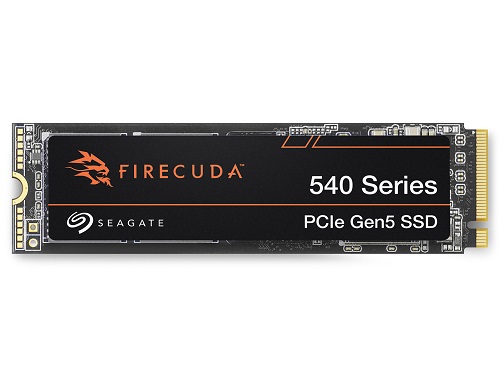
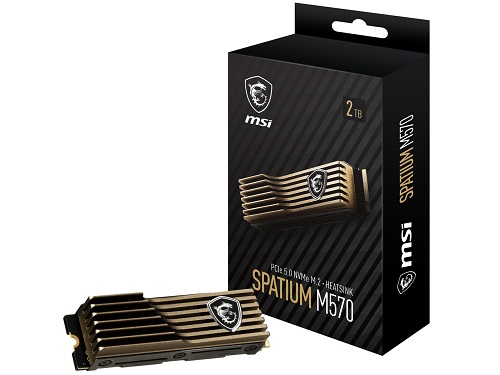
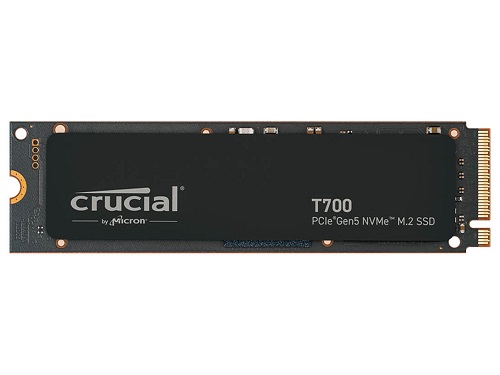
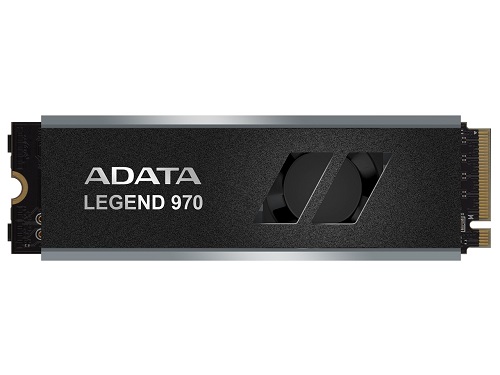
「M.2 NVMe SSD」の最速はどれかなと考えてみると、候補はたった6本の製品しかないのですが、全てPCI-Express Gen5です。
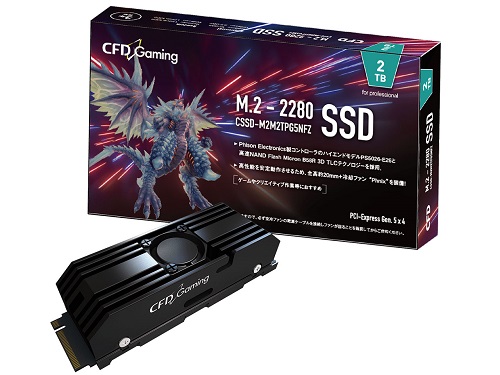
●CFD「PG5NFZ CSSD-M2M2TPG5NFZ」(48,976円): リード10000MB/s・ライト9500MB/s・ヒートシンク付
●SEAGATE「FireCuda 540 ZP2000GM3A004」(49,130円): リード10000MB/s・ライト10000MB/s
●MSI「SPATIUM M570 PCIe 5.0 NVMe M.2 HS 2TB」(52,980円):リード10000MB/s・ライト10000MB/s・ヒートシンク
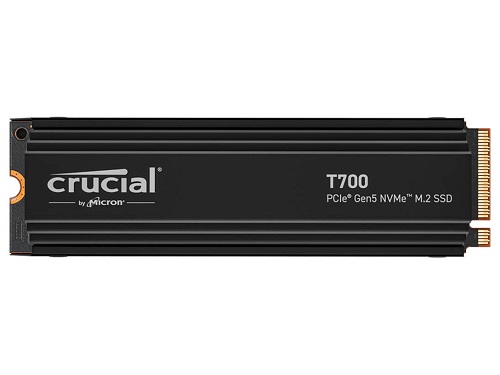
●crucial「T700 CT2000T700SSD3JP」(55,800円):リード12400MB/s・ライト11800MB/s
●ADATA「LEGEND 970 SLEG-970-2000GCI」(56.980円):リード10000MB/s・ライト10000MB/s・ヒートシンク付
●crucial「T700 CT2000T700SSD5JP」(57,580円):リード12400MB/s・ライト11800MB/s・ヒートシンク付
素晴らしく高速な「M.2 NVMe SSD」で夢の様な製品ですが、同じ容量でも「PCI-Express Gen4」なら3本~4本は買えますので、Gen4で十分なのに、ゲーマー達にとってはとっても魅力的な製品なのです。
予算が沢山あるならぜひ使ってみて下さい!
執筆者 syorichard 8月 21, 2023 | フォト&ビデオグラファー
最近はSDカード、CFカード、M.2 NVMe SSDカードなどのカード類や外付けSSDもそうですが、結構紛失したりでちょっと大変です。
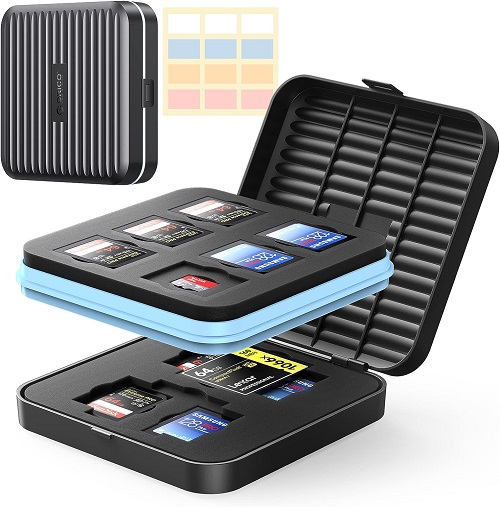
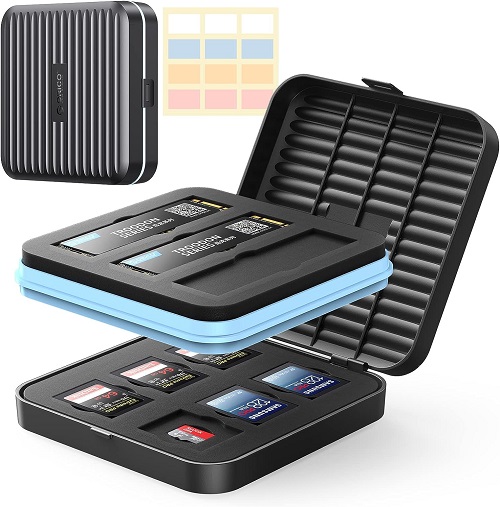
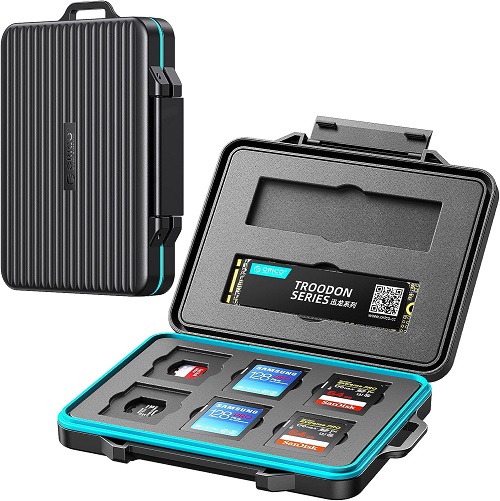
僕も同じようにカメラ1台につき4枚づつのSDカード、更に動画用のカメラにはM.2 NVMe SSDを2枚用意してますが、無くすことがあるので、やはり1つにまとめられるケースが必要です。
何種類かをAmazonで購入して使っていますので、紹介しておきます。
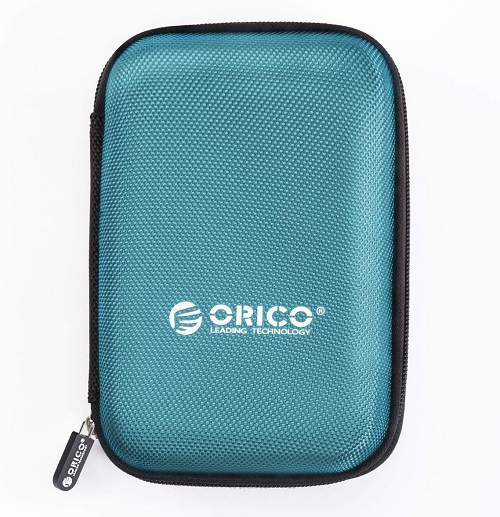
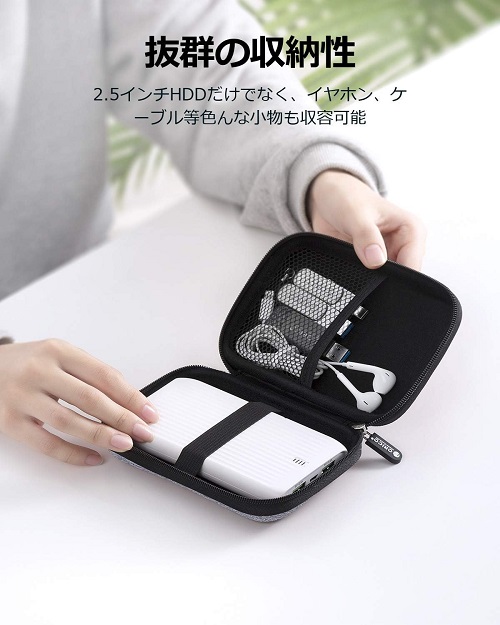
●SDカード・CFカード・M.2 NVMe SSD(四角いタイプ)ORICOの製品で900円前後
●SDカード・CFカード・M.2 NVMe SSD(長方形でちょっと薄いタイプ)同じくORICOの製品で900円前後
防水・防塵・耐衝撃ですので安くて丈夫ですのでとても便利です。
もちろん帯電防止のEVAフォームで衝撃や振動からも保護されてますし、カードケースの外部はABSシェルとゴムリングでできており、メモリーカードをよりよく保護するために防湿性と防水性を備えています。
重量88g前後~100g前後です。
●SATA SSDや外付けSSD専用のケース。(880円)
この他にも沢山のメーカーがありますが、僕はORICO製品が好きで使っていますし、何と言っても軽いのが最高にいいです。
写真だけのファトグラファーの時はカメラも2台だけでしたが、ビデオグラファーにも挑戦するようになったら3台から4台必要なので、周辺機器は軽くて丈夫なのが一番です。
静電気でSDカードのデータが飛んだりする経験をした方も多いと思いますが、電子機器は意外と静電気に弱いものですので、帯電防止のケースを用意していただければ安心ですよ!
執筆者 syorichard 8月 20, 2023 | フォト&ビデオグラファー
写真も動画もそうですがリードもライトもやはり高速なもの程、データ移動時間が短くなりますので、皆さんも作業効率を上げるためには高速な環境を作っておく必要があります。
最近は2TBで10,000円台前後で購入できる、安くて高速なM.2 NVMe SSDが沢山売られています、SATA SSDももう高速ではなくなったのですが、サイズが小さいので結構使っています。
しかしM.2 NVMe SSDは更に薄くて小さいので、小さな静電防止のケースを作って置けば将来的にも、写真も動画も保存が簡単です。
今回は保存用という事でSATA SSDとM.2 NVMe SSDの2TBを中心に、特に安い製品を中心に紹介したいと思います。
●SATA SSD(2TB):できるだけ故障率や低速になってしまう製品は避けて10,000円から12,000台の製品を選んでおきました。
(SATAのタイプは熱暴走の心配はあまり心配がないです。)
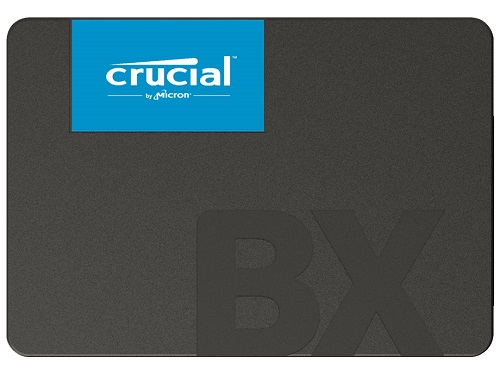
★crucial「BX500 CT2000BX500SSD1JP」(11,330円前後)R540MB/s・W500MB/s
★CFD「MGAX CSSD-S6L2TMGAX」 (11,580円前後)R530MB/s・W500MB/s
★J&A「LEVEN JS600 SSD JS600SSD2TB」(9,390円前後)R560MB/s・W510MB/s
★Team「GX2 T253X2002T0C101」(10,480円前後)R550MB/s・W500MB/s
★Acer「RE100 RE100-25-2TB」(11,380円前後)R558MB/s・W503MB/s
★SunEast「SUNEAST SE250002T1LW1S」(10,350円前後)R550MB/s・W500MB/s
●M.2 NVMe SSD(2TB):PCIe-Gen4のタイプで高速なものを選びましたが、熱対策は必要かもしれません。
価格差が大きいので現在の注目製品を取り上げましたが、13,000円台までで購入できるものを選んであります。
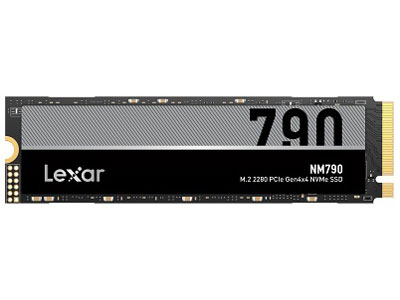
★Lexar「NM790 LNM790X002T-RNNNG」(12,800円前後)R7400MB/s・W6500MB/s
★Monster「MS950G75PCIe4-02TB」(12,980円前後)R7400MB/s・W6600MB/s
★crucial「P3 Plus CT2000P3PSSD8JP」(12,300円)R5000MB/s・W4200MB/s
★SunEast「SUNEAST SEMN4002T2LW1S」(10,980円前後)R5000MB/s・W4400MB/s
★J&A「LEVEN JPS800-2TB」(9,580円前後)R5000MB/s・W4400MB/s
★ADATA「LEGEND 800 ALEG-800-2000GCS」(9,980円前後)R3500MB/s・W2800MB/s
新しいメーカーが沢山かりますが、何と言っても安心で来る定番は「crucial」、高速なら「Lexer」も面白いと思います。
2017年から5年間に渡り、NAND型フラッシュメモリーのメーカーの再編成があってIntelのSSD部門は「SK Hynix」傘下に入って「Solidigm」(ソリダイム)というブランドになりましたし、Micronのサブブランドだった「Lexer」(レキサー)は中国のメーカー「Longsys」(ロンシス)にブランドごと売却されました。
日本でも、東芝から「KIOXIA」へ、SONYから「Nextorage」&「Tough」というブランドが立ち上がりましたし、「SanDisk」も「Western Digital」の傘下に入りました。
PS5の増設用としてM.2 NVMe SSD市場が活性化したことで増産が続き、価格競争も始まり値段を大きく下げたのですから今が買い時なのです。
「AMAZON」でしか購入ができない「SABRENT」製品も古くからあるパソコン周辺メーカーですが、品質はとても優れています。
執筆者 syorichard 8月 19, 2023 | フォト&ビデオグラファー
カメラ用モニターの選び方の特集ですが、主力メーカーというとfATOMOS」・「Neewer」・「Feelworld」と3社が有名です。
ビデオカメラ等での動画の撮影なら「ATOMOS」の製品が人気ですし、「SHOGUNシリーズ」や「NINJAシリーズ」があって、プロの現場でも良く使われています。
5インチクラスから7インチクラスのモニターで、録画機能の付いた製品もあって、私も時々は動画を撮影しますので「NINJA V」を愛用しています。
「SHOGUN」や「NINJA」というので日本のメーカーなのかと思ったら、なんとオーストラリア(メルボルン)に本社があるメーカーで、製品はとても長い間に渡ってファームウエアの更新が行われ使われている製品多いです。
最近注目しているのは4K解像度の入出力ができるモニターですが、「ATOMOS」・「Desview」・「Feelworld」・「Neewer」にもそれぞれ、初心者向けからプロ向けまで色々と販売されていますので、紹介してみたいと思います。
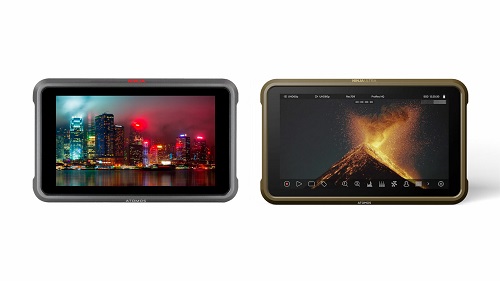
今回は「MINJA V」と「NINJA V+」の後継機、「NINJA」と「NINJA Ultra」の情報も含めて書きます。
このシリーズは発売からデザインは変更されていませんで、すべてのサイズは 151 x 91.5 x 31mm、重量は 360gと同じなのです。また、モニターレコーダーの入出力ポートはすべて同じ場所にありますので、ケージ、AtomX ドライブ、AtomX モジュールなどを含むすべてのアクセサリーも互換性があるため、すでに 「MINJA V」や「NINJA V+」 を持っている方には色々と便利な訳です。
私が使っている「NINJA V」もこれまでファームウエアが何度もアップデートされているように、2018年10月に発売されてから既に5年近く経過してますが、その便利さは素晴らしいものがあります。
したがって、今回発売の「NINJA」と「NINJA Ultra」は詳細はまだですが、モニター側への録音を目的とするならやはりこのシリーズがとても便利です。
「LUMIX S5M2X」や「LUMIX GH6」の様に外部SSDに録音が可能であれば、モニター機能だけのタイプが安くて良い訳で、LUTを当てる事ができれば何も言う事がありません。
注意する事は、太陽光の中でもしっかり見えるモニターが必要ですので、1000nit以上の明るいタイプが最高です。
サンシェードの利用も可能ですが、意外と邪魔になりますのであまり好きではないですし、タッチスクリーンで設定が可能であれば簡単で便利です。



最近のコメント