執筆者 syorichard | 7月 19, 2023 | フォト&ビデオグラファー
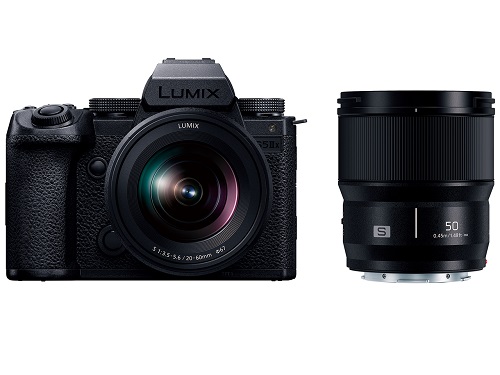
6月30日に「LUMIX S5IIx」が届いて7月20日で3週間になりますが、何ともUSB経由での収録がとても便利なのです。
先に「LUMIX S5II」との違いを比較してみましょう。(HDMI RAW動画出力はLUMIX S5IIも有償対応)
|
LUMIX S5IIx |
LUMIX S5II |
| 記録ファイル方式 |
MP4・MOV・Apple ProRes |
MP4・MOV |
| コーデック |
H.264・H.265 |
H.264・H.265 |
| 圧縮形式 |
LongGOP・All-Intra |
LongGOP |
| 最大ビットレート |
LongGOP:200Mbps
All-Intra:800Mbps
Apple ProRes:1.9Gbps |
LongGOP:200Mbps |
「デファクトスタンダード」のコーデックあるProResは、ほとんどのシネマカメラに搭載されているのですが、ProResはALL-Iフレームで構成されているコーデックでビットレートはH.264・H.265に比べると大きいです。
高画質で快適な編集環境を実感できますので、S5II、S5IIXではSDカードを使って5.9K/6K(4:2:0 10bit H.265)の内部収録が可能ですが、その分負荷が高いため高スペックなPCが必要になるのです。
一度ProResを使うと戻れなくなるほど高画質ですので良い事なのですが、編集環境もそれなりに投資が必要になるのです。
何よりも外部SSDに記録が可能なので、これまでとは違った使い方ができますし、熱対策さえしっかりしていれば高速な書込みと、移動が可能ですから、時間の短縮もできて編集も楽々です。
Lマウントの短所と言えば、明るい純正超望遠レンズがない事ですが、S5II/S5IIXとシグマのマウントコンバーターMC-21の組み合わせでシグマ製EFレンズが使えるようになりますし、AFもスムースです。
また本体が軽くホールド感も良いので持ちやすい事も良い点ですし、ジンバルにも取り付けやすいですので、動画撮影には向いています。
もう少し使い込んでからもう一度書きますが、非常に完成度の高いカメラで、LUMIXシリーズの新しい主役となり得るカメラです。
軽いし使い易さが満載です。
執筆者 syorichard | 7月 18, 2023 | フォト&ビデオグラファー
本来は米マイクロン社傘下の会社でしたが、2017年8月31日に中国深圳市のフラッシュメモリ会社Longsysに取得され、新会社として活動を始めました。
Lexar本社は米国サンノゼ市(San Jose)にありますが、私達も以前は幾つかの「Lexar」製品を取り扱ったことがあります。
今回は「SDカード」・「CFexpress Type-B」・「M.2 NVMe SSD」・「SATA SSD」などとても品質の良いものが多いので紹介しておきます。
私達が驚いたのはM.2 NVMe SSD「NM790 LNM790X002T-RNNNG」(11,980円前後)、2TBのPCI-Express Gen4対応で、リード7400MB/sでライト6500MB/sの高速タイプでこの価格です。
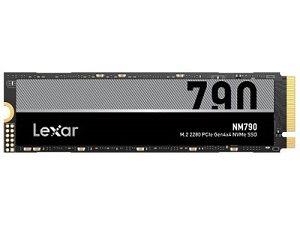
使用して2ヶ月くらい経過しても非常に高速で安定していますので、文句のつけようがないのですが、きっと技術的にも進んでいるのでしょうし、恐ろしい安さで価格破壊クラスです。
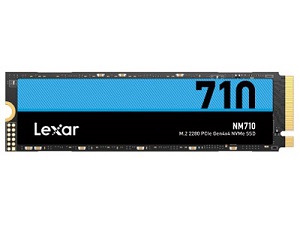
他にも「NM710 LNM710X002T-RNNNG」(9,980円前後)、2TBのPCI-Express Gen4対応で、リード4850MB/sでライト4
500MB/sのやはり高速タイプでこの価格ですから、外付け保存用として最適です。
まだ、どちらもCドライブとして使ってないですが、内蔵作業用Eドライブとして、その他に外付けデータ保存用として使っていますが問題無しで高速です。
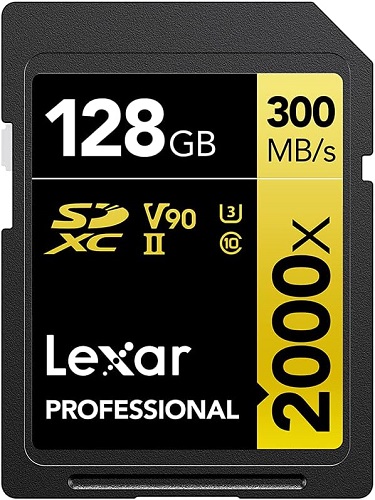
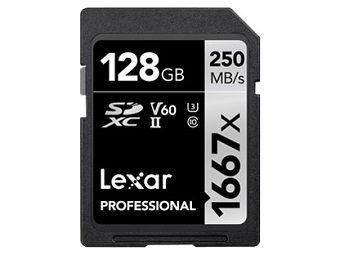
さて優秀なのはこれだけでなく、SDカードも大変優秀で4K動画ともなれば、UHS-Ⅱ/V60もしくはUHS-Ⅱ/V90の高速モデルが必要ですが、UHS-Ⅱ/V60 250MB/s128GBで5,000円強、UHS-Ⅱ/V90 300MB/s128GBで19,300円弱とやはりとても安いのが特徴です。
この他にも「CFexpress Type-B」や「SATA SSD」等も販売していますので注目で~す!
執筆者 syorichard | 7月 17, 2023 | フォト&ビデオグラファー
今回、Lマウントのカメラが欲しくて「LUMIX S5M2x」を買ったのですが、「Lマウントアライアンス」は「ライカカメラAG」(ドイツ)と「パナソニック」(日本)と「シグマ」(日本)の三社が2018年に設立した組織ですが21年には「Ernst Leitz Wetzlar GmbH」(ドイツ)と「DJI」(中国)が参加、その後「サムヤン」(韓国)と「アストロデザイン」(日本)が参加して7社になりました。
これまで「CANON」のEF&RFマウント、「NIKON」のFマウント、「SONY」のEマウント、「FUJIFILM」のG&Xマウント、今回は「LUMIX」のLマウントとほぼ7年間で色々なレンズマウントを次々と勉強させて貰いましたが、そんな中でも「SONY」の使い勝手のの良さ、「FUJIFILM」のクッキリとした色合いの綺麗さとフィルムシュミレーションの楽しさ、「LUMIX」の柔らかさとLUTの面白さを楽しんでいます。
今回はLマウントを選んだ理由にはもう一つ理由があって、やはり憧れの「Leica」のカメラと「アストロデザイン」の8K動画が撮影できるカメラに注目しているからです。
今はお金がないので無理はできないのですが、将来的にはと考えておりますし、全体的にしっかりとした狙いがあるので、できるだけ多くのカメラを使ってみて、良いとこ取りをしたいという気持ちがあります。
冒険する気持ちとチャレンジする気持ちが無ければできない事ですが、まだまだやりたいことが一杯あるのです。
「CANON」や「NIKON」の時もそうでしたが、写真を撮るのは楽しいのに迷路にハマり込んでしまったことがあるので、「SONY」の時はレンズ1本で1年縛りにしてやっと迷路から抜け出せて、レンズの使い方と編集の仕方を徹底的に覚えることができました。
迷い易い方なのですが、色々なカメラを使ってみて、どれもこなせるようになればと思っています。
そんな思いでやっと今回Lマウントでも人気の「LUMIX S5M2X」を購入したのですが、とても使い易く満足していますし、まだ届いてから2週間ちょっとですのでこれから沢山の動画と、写真を撮りたいと思っています。
何時の日か「Leica」のカメラでの撮影もしてみたいです。
執筆者 syorichard | 7月 14, 2023 | フォト&ビデオグラファー
「M.2 NVMe SSD」の外付けケースで高速転送をしてみれば更に便利なのですが、Thunderbolt3/4・USB4・USB3.2Gen2×2・USB3.2Gen2・USB3.2Gen1など種類が多いので速度比較をしてみましょう!
| 規格名 |
最大データ転送速度 |
| USB 3.0 |
500MB/s
|
| USB 3.1 Gen 1 |
500MB/s
|
| USB 3.2 Gen 1 |
500MB/s |
| USB 3.1 Gen 2 |
約1.2GB/s
|
| USB 3.2 Gen 2 |
約1.2GB/s
|
| USB 3.2 Gen 2×2 |
約2.4GB/s
|
| USB4 |
約4.8GB/s
|
| Thunderbolt 3/4 |
約4.8GB/s
|
いやぁ~、結構遅いと感じたと思いますが、決してそうではなくどうしても内臓のストレージ(M.2 NVMe SSD等)は、価格が高い事もあって容量に制限がありますので、動画の編集等では2TBでも足りないのが現状ですし、外付けで足りなくなった分を補う必要があります。
そこで少しでも高速にデータ移動ができると便利ですし作業も楽になる訳ですが、リードもライトも両方高速で使うためには条件が一つあります。
「Thunderbolt4&USB4」(Windows環境)に繋ぐときにディスクのポリシーを「クイック取り外し」で使うと、リードは高速になるのですがライトは制限がかかっており、500MB/s前後のスピードしかでないです。
ライトを高速にするには、スタートメニュー右クリックでデバイスマネージャーを開いて、繋がってる外付けのM.2 NVMe SSDをダブルクリックしてプロパティを開きます。
そしてディスクのポリシーを「クイック取り外し」から「高パフォーマンス」に変更し、「デバイスの書き込みキャッシュを有効化する」に変更することで有効化可能になり、ライトも高速に行えるようになります。
ただし、有効にした場合は着脱時に「ハードウェアの安全な取り外し」をしなければなりませんので、十分な注意が必要になります。
| 動画10GB×5=50GB |
リード(外付け➡PC) |
ライト(PC➡外付け) |
| Thunderbolt 4/USB4(40Gbps) |
26秒 |
22秒 |
| USB 3.2 Gen 2 |
60秒 |
54秒 |
| USB 3.2 Gen 1 |
132秒 |
114秒 |
| 写真ファイル1,650枚=50GB |
リード(外付け➡PC) |
ライト(PC➡外付け) |
| Thunderbolt 4/USB4(40Gbps) |
35秒 |
30秒 |
| USB 3.2 Gen 2 |
68秒 |
51秒 |
| USB 3.2 Gen 1 |
142秒 |
110秒 |
PCIe 0.4対応SSDですので、最高速度はリード7,000MB/s、ライト6,000MB/sのM.2 NVMe SSDを使用しました。
現時点では私の環境は少し古いのですが、もっと新しい環境ではもう少し高速になっている筈ですので、新しい環境ではどうなるかテストしたらまた比較してみたいと思います。
Thunderbolt4/USB4対応の外付けケースはまだ12,000~19,000円台と高価で、徐々に下がってくるものと思っておりますが、先に「M.2 NVMe SSD」がPCIe 4.0×4対応の製品でも、2TBで12,000円前後から買えるようになりチャンスです。
執筆者 syorichard | 7月 13, 2023 | パソコン
クリエイター向けといっても実際にマザーボードは殆どがATXサイズ以上で、Micro-ATXでもMini-ITXのサイズですとゲーミングタイプが殆どですが、これはあくまでもIntel系やAMD系のお話であって、Apple系なら素晴らしいモデルがある事を忘れないで下さい。
M2Appleシリコン搭載の「Mac Mini」と「Mac Studio」はM1の時と違ってM2 Proが選べる様になりましたので、スペックが大きく向上しました。
先に「M1 Mac Mini」に搭載のM1のCPUスコアは14130前後ですが、M2では15340前後となっておりそんなに進化をしてないのですが、「Mac Mini」はM2 Pro、「Mac Studio」はM2 Max又はUltraが選べる様になりました。
M2 Proの10コアのスコアは21690前後、M2 Maxで26230前後、M1 Ultraで41430前後、M2 Ultraで47830前後となっており、M1でもM2でもUltraなら素晴らしい性能を保持している事になります。

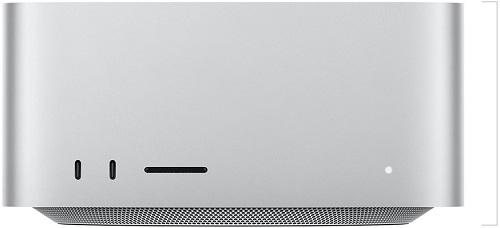
さてGPU性能はGFXBenchを使った3Dグラフィックスの結果ですが素晴らしい性能を持っています。
★:NVIDIA GeForce RTX 4080 21332Frames(DirectX12)
☆:AMD Radeon RX 7900 XT 20662Frames(DirectX)
★:NVIDIA RTX 6000 Ada Generation 20348Frames(OpenGL)
☆:Apple M2 Ultra 20241Frames(Metal)
★:AMD Radeon RX 7900 XT 20168Frames(DirectX12)
☆:NVIDIA GeForce RTX 4080 19409Frames(OpenGL)
★:AMD Readeon RX 6950 XT 19383Frames(DirectX12)
その他にも8台の4K解像度の60Hzのディスプレイ8台などトップクラスの性能を持っているので、動画編集用メイン機としては最高に便利ですし、M2 ProでもM2 MaxでもノートならWindows環境よりは、使い易いと思っています。
価格は598,800円からと高いですが、十分に価値ありの製品です。
執筆者 syorichard | 7月 12, 2023 | パソコン
夏の初い日はカメラの冷却を考えないといけないのですが、屋外だけでなく屋内での撮影でも同じ様に熱暴走する事は避けられないですしよくある事なのです。
やはり、ファンが内部に搭載されてるカメラは熱にある程度は強いのに、ファンレスタイプのミラーレスのカメラにはとても厳しい条件となってしまいます。
動画専用カメラではそれこそ2時間くらい経っても大丈夫なのに、酷い時は25分前後で落ちてしまいます。
前回、取り上げましたアルミ板の効果もありますがとにかく良く冷えます、またFujiFilm X-H2/X-H2S用に冷却ファンFAN-001(実売27,000円前後)が発売されていますし、小型ファンは40mmや60mmサイズもありますので、工夫次第では十分にカメラを冷やすことができます。
カメラだけでなく本人が熱中症で倒れる事もありますし、十分な注意が必要で定期的に水分の補給をしなければなりません。
本来22℃前後の室内でも65℃まで上がってしまう訳ですから、35℃の野外ではあっという間に熱暴走は避けられない訳です。
その点シネマカメラは色々と熱対策がされていますが、ミラーレスは従来の一眼レフカメラを小型化した分スペースの確保が厳しい訳ですし、熱対策は大目に見られてきた部分があります。
さて私達のノートPCも夏になると熱暴走でシャットダウンするのですが、やはりGPU搭載だと特に落ちるケースが多くなります。
その点「Mac Book Pro」(M1&M2)は熱暴走が少ないので、夏場はこちらを使っていますが夏場のノートPCにも注意が必要ですが、冷却ファンを使用する事で熱暴走を防ぐ事が可能です。
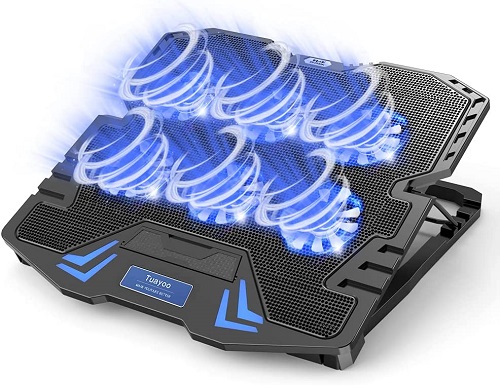
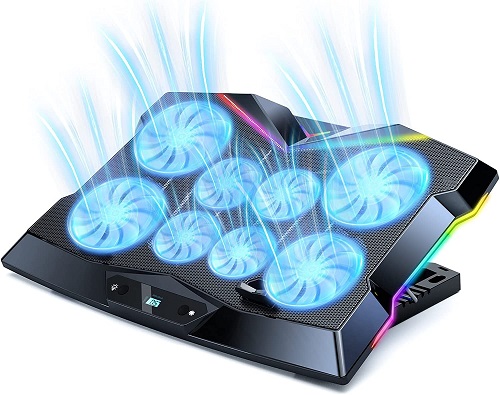
冷却ファンが6個とか8個の製品がAmazonで売られていますので、購入して使ってみて下さい。
ノートPCの熱暴走で注意が必要なのは、アップデートやBIOSの書き換え中のシャットダウンでは、2度とPCが起動しなくなる事がありますので注意が必要です。
どちらも2,000~3,980円前後で購入できますのでおススメです!
執筆者 syorichard | 7月 11, 2023 | フォト&ビデオグラファー
7月から9月中旬までの暑さ対策は厳しい物がありますが、ミラーレスで動画を撮っている私達にはこの期間は夏地獄で、シャットダウンとの戦いになります。
動画をHDMIで外部モニターを繋いで確認しながらの撮影ですと、室内でも随分早く熱警告が出てしまいますし、太陽が降り注ぐ外での撮影ですと、更に状況が厳しい状況になってしまいます。
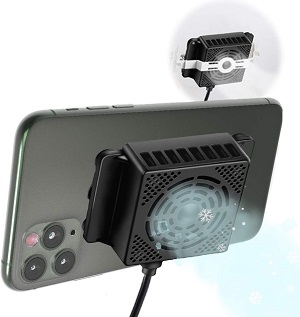
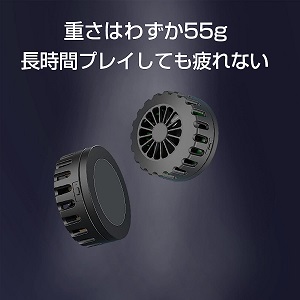
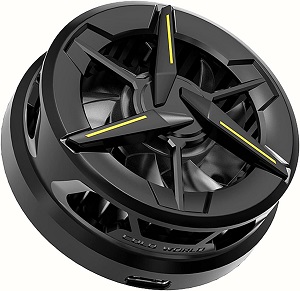
私はファン付きのペルチェ素子と小型ファンの利用で何とか回避していますが、発熱量を完璧に抑え込むのは本当に難しいです。
アルミニュームプレートの利用や空冷ファンの利用で、問題を少しづつ解決してきました。
小型クーリングファン搭載のペルチェ素子場合はいくつかの工夫が必要ですが、ほぼ12℃~18℃くらいは温度が下がりますので、十分に冷えます。
「Sony a7Ⅳ」の場合は発熱温度が65℃で警告が出るようなってるようで、モニター収納部分が樹脂になっている事もあって、「a7SⅢ」や「a7Ⅲ」よりも早く温度が上がります。
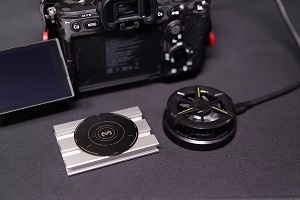
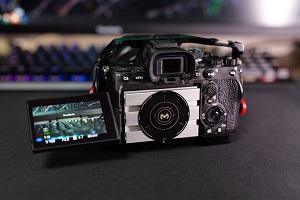
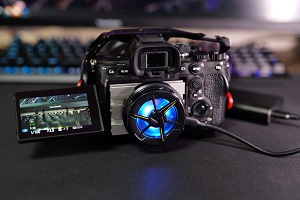
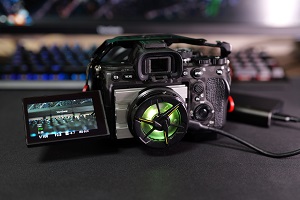
私の場合はアルミ板を加工して使っていますが、アルミ板をしっかりと固定できれば効果抜群で夏の暑い外気の中でも、十分な熱対策ができます。
風切り音はやはり静かな方がいいので、いくつか購入してみてテストしてみましたが、煩いのもありますので注意して下さい。
カメラに装着する場合も工夫が必要で、接着テープと熱伝導テープを上手に使いましょう。
露結の心配もありますが、いつも注意しながらでもトラブルはなかったので、それほど神経質にならなくても大丈夫です。
執筆者 syorichard | 7月 10, 2023 | パソコン
7月に入ってから急に暑くなりましたし、会社でも事務所でも自宅でもそうですが、太陽光の当たる部屋のパソコンはスイッチを入れたらシャットダウンをしたり、繰り返してしまう事があります。
それってパソコンの埃が原因でエアフローが悪くなっている事が多いですので、まずは掃除を試みて下さい。
デスクトップならサイドカバーを外して、吸気ファンも排気ファンも汚れを綺麗に掃除機で吸い取り、羽部分を綺麗に雑巾でふき取って下さい。
上下にあるフィルターの掃除もして、最後はCPUクーラーのファンやGPUのファンも綺麗に掃除して下さい。
これで殆どのパソコンはシャットダウンしなくなるのですが、ファンが劣化しているとファン交換が必要になりますので、注意が必要ですす、予備ファンも準備しておいた方が良いです。
ノートの場合はファンがの音が大きければ大きい程、熱処理ができてない事になりますが、ファンが小さいので交換が必要になる事が多いです。
ノート用の冷却ファンもありますが、ノート全体を冷やすシステムになっていますので、CPUクーラー用ファンが劣化していると交換という事になります。
コロナで自宅勤務になって使っていたノートが3年以上ならば、ファンの劣化は酷くなっていると思いますので交換しましょう。
火曜日くらいから修理依頼がどんどん増えてきていますが、これから8月一杯までは修理でメチャメチャ忙しいです。
もちろん簡易水冷を利用していてもファンの劣化でシャットとダウンする事は考えられますし、常に暑い時期の対応策として考えて下さい。
最近のクーリングファンは改良され以前よりは丈夫になりましたが、自宅で電源を入れっぱなしの状態でしたら、3年から5年毎にはファンの交換を考えて下さい。
LEDでピカピカ光るタイプも楽しみがあって良いですし、夏はブルー系でクールに冬はレッド系でホットにという使い方もできますし、色々と楽しめるのも良いです。
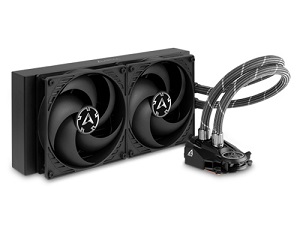
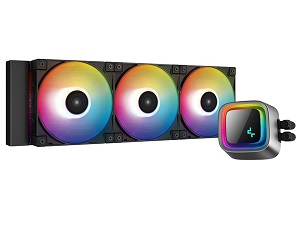
CPUのTDPが130Wを超えるようでしたら簡易水冷がベストですが、条件が揃えばファンが2個搭載された製品ならギリギリ空冷でも大丈夫ですし、LED搭載でピカピカでも楽しいです。(12,000円~45,000円前後)
100W以下なら空冷でも大丈夫ですが、それ以上ならできたら簡易水冷がおススメです。(3,000円~20,000円前後)
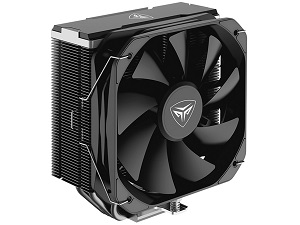
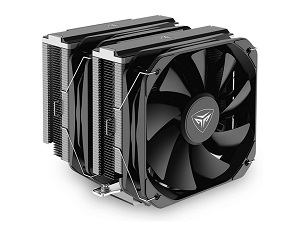
ケースファンもLEDが搭載されたものも、そうでないものもありますが、およそ1本800円~3本15,000円前後まであります。
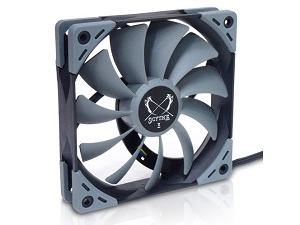
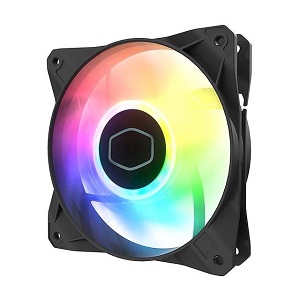
一応今回は紹介だけしておきますが、次回からはメーカーの紹介とエンジニアが使っている優れものを、紹介していきたいと思いますので、参考にして頂ければと思います。
参考までに書いておきますが、私の場合20年も前に発売された総アルミのPCケースを今でも使っていて、色々と工夫して、ケースファンは3年毎に取り換えてきましたが、まだ現役でバリバリです。
大事に使えばこんなに長い時間に渡って使えるのですが、ケースだけでも40,000~70,000円と高価な製品、錆も色の劣化も無くサイドパネルにゴムシートを張ったり、風がM.2 NVMe SSDに当たるようにしたりで、何とか空冷で使ってきました。
静かで良く冷えるのでこれからも使って行きたいです。
執筆者 syorichard | 7月 8, 2023 | フォト&ビデオグラファー
Panasonic S5Ⅱxが6月30日に届きました。
残念ながら30日の作品用の撮影には間に合いませんでしたが、色々と姉の子供の写真や動画を撮ってみました。
いやぁ~、どちらもとても綺麗で驚いていますが、写真は柔らかさと優しさがとても良くて、とにかくとても綺麗なので、仕事でも使ってみたいと思っています。
APS-CのCanonが初めての自分のカメラですが、会社勤務時代に2年間はCanonとNikonのフルサイズでの物撮り経験、その時にカメラの魅力に憑りつかれたのです。
お金の問題じゃなく、こんな仕事をしてみたいと思ったのは、色々な理由はありますが、ポートレートもコスプレ写真も、景色や物撮りや色々とやってみましたし、とにかく撮るのが大好きになりました。
レンズが2本付いてだいぶお得感があるのですが、やはり30万円を超える金額ですからちょっと驚きです。
最近はカメラの価格が以前より高額になって、レンズと本体を組み合わせると100万単位で増えて行きますので、覚悟して購入しないといけないです。
私の場合はまだまだこれからなので、写真もそうですが動画も撮る現場が増えてきていますし、どんどん仕事を増やすようにしています。
今回は動画を気軽に撮影してみたいという事もあって、「Panasonic S5Ⅱx」にしたのですが、動画だけでなく写真も綺麗なので満足しています。
カメラは高価なのでそんなに買え替えも買い足しもできないのが現状ですが、昨年のSony+Sony+FujiFilm+Fujifilmから、今年はSony+Sony+FujiFilm+Panasonicになりました。
ミラーレスカメラはCanonから入ったのですが、「Sony a7RM3」で慣れるのに1年半費やしました。
その後「FujiFilm X-S10」をスナップ用に購入し、写真の別の楽しみに気づいたのですが、3ヶ月後に今度は中判の美しさに魅せられて「FujiFilm GFX-100S」を購入し、2年経過しました。
流石に3種類のカメラを使いこなすには、撮影するものによって機種を決めれるようになりました。
その後は動画の撮影もしたいので「Sony a7M4」を購入し、今回はさらに動画用に「Panasonic LUMIX S5Ⅱx」を購入しました。
1台のカメラに慣れるまでに1年は必要なのですが、「Sony a7M4」はやっと慣れたと思ったら落としてカメラのモニターが割れて修理に出すことになって、急遽動画はカメラを借りて何とか仕事を熟せたのです。ちょっと焦りました。
仕事も順調ですが、カメラはどうしても写真用と動画用が必要ですので、こんな構成になったのですが、写真も動画も「a7M4&LUMIX S5Ⅱx」の2台体制で大丈夫そうですし、物撮りや集合写真は中判の「GFX-100S&a7RM3」でいいかなと考えています。
ただ、スナップ写真用のカメラだった「X-S10」がお嫁に行きましたので、スナップ用のカメラが1台欲しいと思っています。
今は動画の勉強も有るので「GoPro10」を撮影時にずっと回していますが、暑い時は時々シャットダウンしてしまいますので、暑さ対策が必要です。
次回からはゲーム用パソコンの「暑さ対策」で良かった方法を皆さんにお知らせしていきたいと思います。
執筆者 syorichard | 7月 7, 2023 | パソコン
「Room365」では沢山のゲーマーやクリエイターの方からの要望に応え、小さなPCの製作をしておりますが、所属のエンジニア達もやはり小さなPCで仕事を熟していますので、マザーボード選びのコツを紹介します。
ミニタワーとかキューブ型のPCケースに入れて組み込むとなると、やはりMini-ITXサイズのマザーがとても便利です。
Micro-ATXサイズのマザーも小さいのですが、「Thunderbolt4(USB4互換)」と「WIFI6E搭載」のタイプが少ないので、今回は「Mini-ITX」の製品を紹介します。
☆ASRock Z690 Phantom Gaming-ITX/TB4(48,800円前後):Z690・M.2×2・DDR5・Thunderbolt4&USB4
☆ASUS ROG STRIX Z690-I GAMING WIFI(49,800円前後):Z690・M.2×2・DDR5・Thunderbolt4&USB4
☆MSI MEG Z690I UNIFY(62,600円前後):Z690・M.2×3・DDR5・Thunderbolt4&USB4
チップセット以外は殆どが同じの旧モデルですが、まだまだ高速で拡張性も高いです。
M.2がGen4×4です。
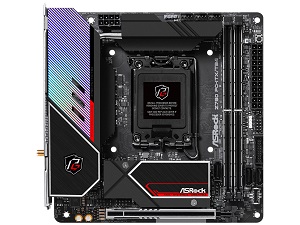
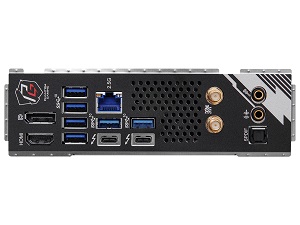
★ASRock Z790 PG-ITX/TB4(62,000円前後):Z790・M.2×3・DDR5・Thunderbolt4&USB4
M.2(Gen4×4)です。
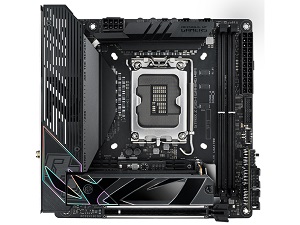
★ASUS ROG STRIX Z790-I GAMING WIFI(67,900円前後):Z790・M.2×2・DDR5・Thunderbolt4&USB4
M.2(Gen5×4)+M.2(Gen4×4)です。
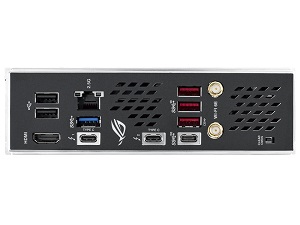
「Thunderbolt4」とUSB4は互換性がありますので、どちらもType-Cで接続ができますし、沢山の周辺機器を繋げますのでケーブル周りだけでもスッキリして助かります。
皆さんが自分で自作するにもハードルはそんなに高くないですし、TDP65WのCPUをCore i9を使ってサクサクな環境を作れますし、ミニタワーなら中が広い分TDP125Wでもエアフローの確保が可能です。
ゲーミングでも使える優れものですので、ノイズ対策を十分にしてMusic-PCにも利用できます。

最近のコメント